
Amazonフォトのファミリーフォルダは、プライム会員が1人いれば、家族全員で写真を“無制限”に共有・保存できる機能です。
子どもの写真でスマホ容量がパンパンでも、消さずに残せるようになります。
先に結論だけ言うと、写真メインの家庭は「Amazonフォト×ファミリーフォルダ」が一番ラクで強いです。
ただし、詰まりポイント(招待・表示・反映)があるのも事実なので、この記事で「最短で直す手順」までまとめます。
Amazon Photosの使い方:最初にやる設定3つ
- アプリを入れてログイン(招待を受ける家族は“そのアカウント”でログイン)
- 自動バックアップをON(Wi-Fi時のみ/充電時のみなども設定)
- 家族共有するなら「ファミリーフォルダ」設定(招待→反映確認)
※この記事では iPhone/Android/PCの手順 と 招待/表示/反映の詰まり対処までまとめます。
30秒で確認:できること/できないこと
できること
- 家族で同じファミリーフォルダに写真を集約できる
- プライム会員が1人いれば、家族も写真が無制限で保存できる
- 家族は個別アカウントのまま使える(プライバシーを保ちやすい)
できないこと(誤解されやすい)
- 動画は無制限ではない(ここで詰みやすい)
→ Amazonフォトの動画容量は5GB|超えたらどうする?【家族共有でも詰まない保存術】 - 家族が別アカウントで承認すると、招待がうまく通らないことがある
→ Amazonフォト「ファミリーフォルダ」に招待できない原因TOP7|「今すぐ開始する」で詰んだ時の対処
- ファミリーフォルダの仕組み(誰が無制限?どこまで共有?)
- 設定方法(5ステップ)+失敗しないコツ
- 招待できない/表示されない/反映されない…の解決策(実体験ベース)
- 動画が増える家庭の“保存先の正解”(Googleフォト/NASも含めて結論)
※いま詰んでいる症状を選んでください(専用記事に飛びます)
- 招待できない/「今すぐ開始する」で戻る
- ファミリーフォルダが表示されない(アプリに出てこない)
- 共有したのに見えない/反映されない(家族側に出ない)
- 動画は無制限じゃない:5GBを超えたらどうする?
- 結局どれが正解?Amazonフォト vs Googleフォト vs NAS(ケース別結論)
- 【無料で2.4TB保存】Amazon Photos vs Googleフォトの詳細比較(α7使うパパの結論)
- α7 IVのRAWをAmazonフォトに保存する実フロー(カメラ→PC→放置でOK)
ファミリーフォルダはプライム会員の機能なので、招待する側がプライムに入っているのが前提です。
未加入なら、まず無料体験で試してから「続けるかどうか」を決めるのが一番手堅いです。
Amazonフォトで写真の容量問題は解決しても、スマホ通信費が月7,000円超のパパママは多いですよね。写真の自動アップロードでデータ通信量も増えがち。実は楽天モバイル無制限プラン(月3,278円)なら、Wi-Fi気にせずどこでもアップロードできて通信費も大幅ダウン。
- データ無制限で月3,278円(写真も動画も気にせずアップロード)
- 14,000pt還元キャンペーン中
- Rakuten Linkで通話も無料・解約金なし
\公式キャンペーンで14,000ポイント還元中/
ファミリーフォルダとは?家族共有の仕組み
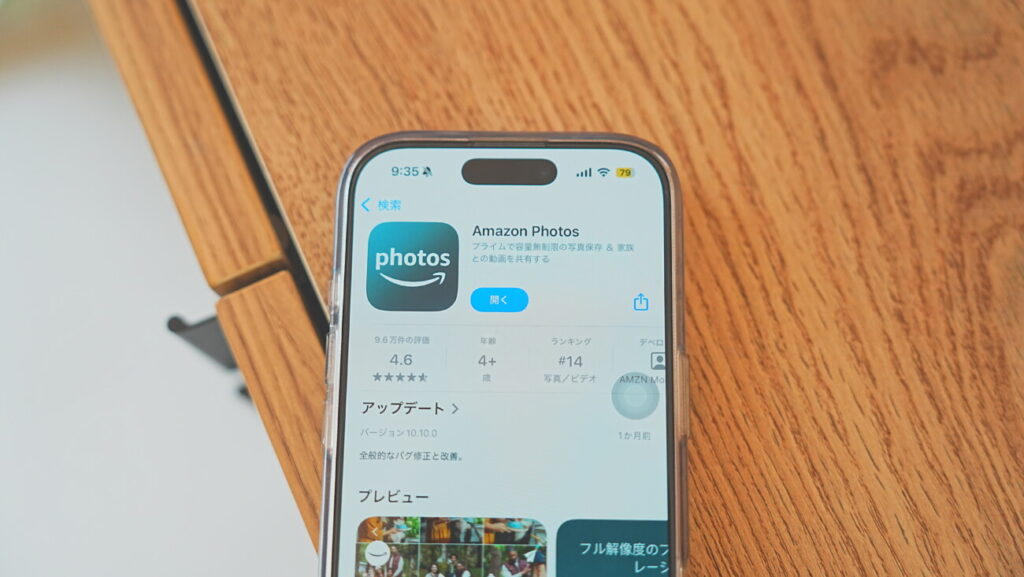
Amazonフォトのファミリーフォルダは、プライム会員が作成した専用フォルダに家族を招待し、写真を家族で共有できる機能です。
主な特徴
- 写真が無制限保存(一眼レフのRAWもOK)
- 追加料金不要(プライム会員1名の料金のみ)
- 家族は個別アカウントのまま利用できる(プライバシーも保護)
画面を見ながらのほうが早い人向けに、YouTubeでも解説しています。👇
ファミリーフォルダ設定〜招待の手順(5ステップ)
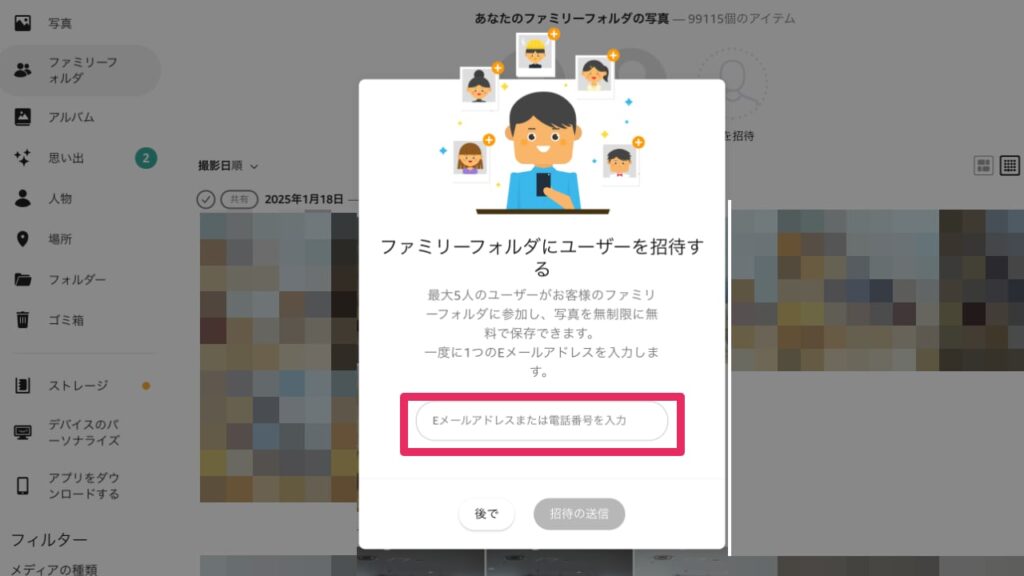
- プライム会員アカウントでAmazon Photosにログイン
- ファミリーフォルダを選択
- 「他を招待」をタップ
- メール / 電話番号を入力して招待送信
- 家族側が「今すぐ開始」→ 承諾で完了!
このミスが一番多いです。家族には先にこう伝えておくと失敗しにくいです。
招待できない原因TOP7|「今すぐ開始」で戻る時の対処
失敗の原因No.1はこれです。
失敗の原因No.1:招待リンク後に“別アカウント”でログインし直す
招待を受ける側が、リンクを開いたあとに 別のAmazonアカウントでログインし直すと高確率で詰みます。
(本人は気づかないので一番厄介)
「今すぐ開始する」で戻って詰むなら
原因と対処をTOP7にまとめました。ここを見るのが最短です。
Amazonフォト「ファミリーフォルダ」に招待できない原因TOP7|「今すぐ開始する」で詰んだ時の対処

ファミリーフォルダの活用例(実体験)

1. 子どもの成長記録を家族みんなで共有
Amazonフォトに自動保存されるので、
遠くに住む祖父母もリアルタイムで成長を見守れます。
2. スマホの容量を節約できる
写真をAmazonフォトに逃がせるので、
「容量が足りないから削る」がほぼ起きなくなります。
- 招待が通らない/承認で戻る
招待できない原因TOP7 - 表示されない(iPhone/Android/PC別)
表示されない原因と対処 - 見えない/反映されない(チェックリスト)
見えない/反映されない原因と対処
ファミリーフォルダが表示されない原因と対処(iPhone/Android/PC)
よくある原因
- プライム会員ではないアカウントでログインしている
- スマホとPCで別アカウントにログインしている
- アプリ内の位置が分かりづらい
対処法
- プライム会員アカウントに切り替える
- PCブラウザ版Amazon Photosで確認
- アプリは「設定 → ファミリーフォルダ」を確認
- 一度ログアウト → 再ログイン
招待メールが届かない/承認できない時のチェック(※招待トラブルの一部)
よくある原因
- メールアドレス誤入力
- 迷惑メールに入っている
- 家族側が別アカウントでログインし直している(よくある)
対処法
- メールアドレスを確認して再送
- 迷惑メールフォルダを確認
- 一度ログアウトして、再度リンクを開く
共有したのに見えない/反映されない時のチェックリスト
よくある原因
- 個人フォルダに入れたままで、ファミリーフォルダに移動していない
対処法
- 自分側の画面でファミリーフォルダを開く
- 写真を追加し直す
- 家族側は「ファミリーフォルダ」タブを確認
プライムを解約したらどうなる?(写真/容量)
- 写真の無制限保存は停止
- 容量は5GBに戻る
- 容量超過分はアップロード不可(追加保存できない)
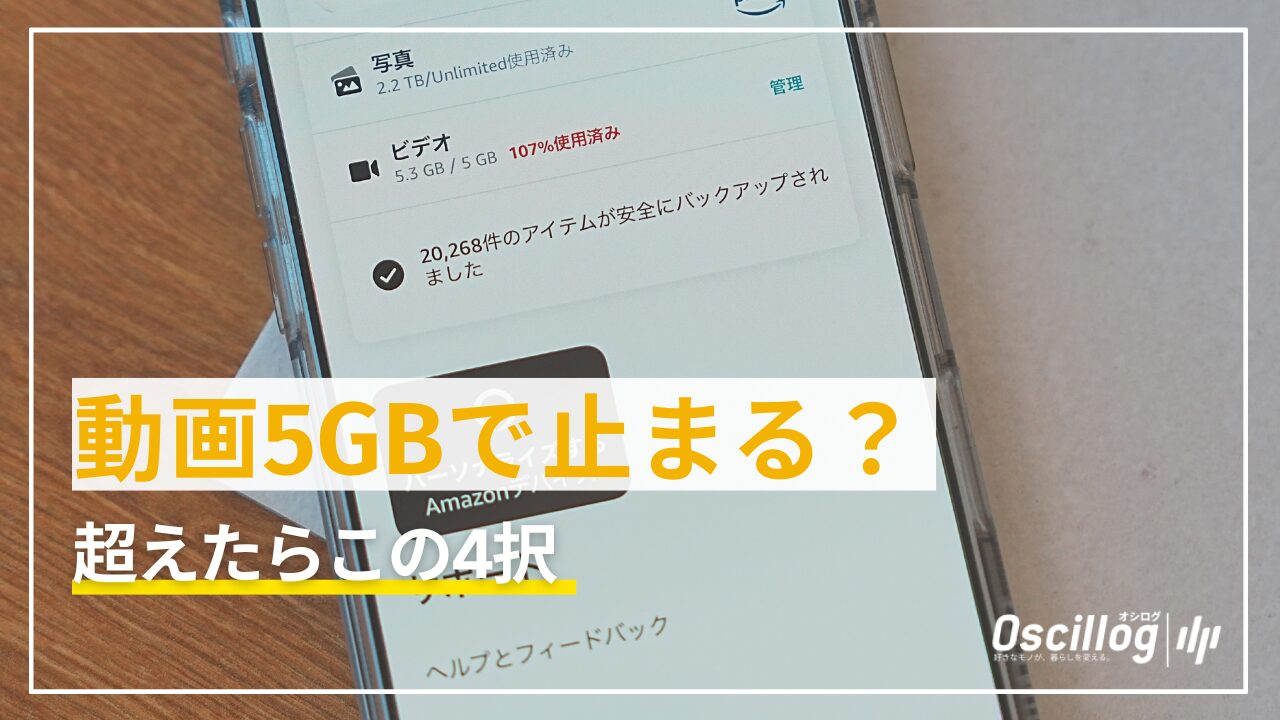
動画は無制限じゃない|5GBを超えた時の保存先
「家族共有できる=動画も無制限」と思いがちですが、ここが落とし穴です。
5GBを超えた時の選択肢(追加容量/別保存/NAS/外付け)を整理しました。



Amazonフォト vs Googleフォト vs NAS|ケース別の結論
ざっくり言うと、こうなります。
- 写真が多い → Amazonフォトが有利(プライムで無制限)
- 動画が多い → Googleフォト / NASが現実的
ケース別のおすすめ構成(結論)

- 写真メイン → Amazonフォト
- 写真+短い動画 → Amazonフォト+Googleフォト
- 大量の子ども動画 → Amazonフォト+NAS
- 家族全員で管理をラクにしたい → ファミリーフォルダが最適
迷ったら結論だけ見ればOK↓
Amazonフォト vs Googleフォト vs NAS|写真・動画の保存先の選び方(ケース別結論)
📦 NAS派・自宅サーバー派へ|実際におすすめできるNAS 2選
「Amazonフォトより、自宅で完全に管理したい」「サブスク料金を払い続けたくない」という方には、家庭用NASがおすすめです。僕(オシログ)が実機レビューした2機種を紹介します。
🟦 UGREEN NASync — 初心者向け・コスパ最強
スマホ写真の自動バックアップアプリが優秀。導入5分で家族全員の写真を集約できます。Amazonフォトと並行運用も可能。

 ポチップ
ポチップ
🟧 NASを買う前に — SSD・クラウドと何が違うか
そもそもNASが自分に必要かどうか、SSD・クラウド・NASを実際に使い比べてまとめています。本体の選び方(容量・ベイ数)もここに書きました。
💡 NAS用HDDの選び方も別記事で解説
NAS本体だけ買っても、中に入れるHDDの選び方を間違えると痛い目を見ます。NAS用HDDの選び方とおすすめ機種を、別記事で詳しく書きました:
👶 子供の写真保存に特化した完全ガイドはこちら
「家族全員の写真共有」より一歩踏み込んで、「増え続ける子供の写真をどう管理するか」を悩んでいる方は、こちらの記事もぜひ参考に:
 ポチップ
ポチップ
※ HDDの型番について。ぼくが使っているのは WD120EFBX(12TB)を2台です。このモデルはいま Amazon 本体での取り扱いが終わっていて、上のリンクは後継の WD100EFGX(10TB)にしています。12TB の後継(WD120EFGX)もありますが、Amazonアウトレットの出品になっていることがあるので、容量を優先する方はご自身で出品者を確認してから選んでください(2026年9月時点)。
👶 子供の写真保存はどうする?4つの選択肢を徹底比較
Amazonフォト・Googleフォト・iCloud・NASの4つを、子育てパパ視点で比較しました。
よくある質問(FAQ)
- 動画も無制限に保存できますか?
-
できません。動画は5GBが壁になりやすいです。
Amazonフォトの動画容量は5GB|超えたらどうする?【家族共有でも詰まない保存術】 - 家族がAmazonアカウントを作るのが面倒です…
-
作成自体は無料で数分です。
ただ、承認で詰む人が多いので、うまくいかない場合はここが最短です。
Amazonフォト「ファミリーフォルダ」に招待できない原因TOP7|「今すぐ開始する」で詰んだ時の対処 - 家族以外も招待できる?
-
最大5人まで招待可能です(祖父母やパートナーも追加できます)。
- 共有アルバムとの違いは?
-
共有アルバムは「共有するだけ」。
ファミリーフォルダは「家族全員で集約+写真無制限」が強みです。 - Amazonフォトだけで足りない場合は?
-
動画が増える家庭は、NAS/外付け/Googleフォト併用が現実的です。
Amazonフォト vs Googleフォト vs NAS|写真・動画の保存先の選び方(ケース別結論)
📸 写真をたくさん撮るパパへ・通信費で年¥56,000浮かせる裏ワザ
Amazonフォトで容量問題は解決しても、毎日大量の写真をクラウドアップロードしてるとスマホのデータ通信量がパンパンになりがち。子供の写真を毎日100枚撮ると、月のデータ通信量が30GBを軽く超えます。
ぼくも同じ悩みを抱えていて、解決策は 楽天モバイル無制限プラン(月3,278円) に乗り換えることでした。ドコモで毎月8,000円払っていたのが、月3,278円・年間¥56,000の節約になっています。写真のクラウド転送もWi-Fiを気にせずどこでもできるようになりました。
- 📷 写真も動画もクラウド転送し放題(データ容量無制限)
- 💰 月¥3,278・年¥56,000節約(ドコモ8,000円比)
- 🎁 MNPで最大14,000pt還元中(時期により変動)
- 📱 楽天回線エリア圏外でもauパートナー回線で繋がる
「いきなり楽天モバイルは不安…」という人は、まず格安SIM5社の比較から見てみてください。あなたのデータ使用量・撮影頻度に合った最適解が見つかります。
- 【2026年6月版】格安SIMおすすめ5社比較|30代パパが本気で選んだ順位とあなたに合うタイプ別の最適解
- 【関西郊外で2ヶ月実体験】楽天モバイル2回線+povoの本音|30代パパが3SIM運用してわかった真実
- ahamo乗り換えリアルレポート(良かった点・微妙だった点も正直に)
📎 写真・動画をしっかり残すなら、保存用のSD・NAS選びもここでつまずきがち。カメラ・Osmoに最適なSDカードの選び方と、SSD・クラウド・NASを実際に比較した結論もあわせてどうぞ。
まとめ:家族写真はファミリーフォルダでほぼ解決
- プライム会員が1人いれば、家族の写真は無制限で集約できる
- つまずきやすいのは「招待」「表示」「反映」の3つ(原因はだいたい固定)
- 動画が増える家庭は「5GBの壁」だけ先に知っておくと詰みにくい
- 招待で詰んだ → 招待できない原因TOP7
- 表示されない → 表示されない原因と対処(iPhone/Android/PC別)
- 見えない/反映されない → 見えない/反映されないチェックリスト
- 動画5GB → 動画容量5GBの対処
- 保存先の結論(Amazon/Google/NAS) → Amazon/Google/NASの選び方(ケース別結論)
ファミリーフォルダを使うには、招待する側がAmazonプライム会員である必要があります。
まだ加入していない場合は、まず無料体験で一度設定してみるのが一番手堅いです(合わなければ解約OK)。
※Amazonプライムのリンクは筆者の紹介リンクです。ご登録いただくと筆者にもAmazonから特典(ポイント)が付与されます。