※当ページはプロモーションを含みます。
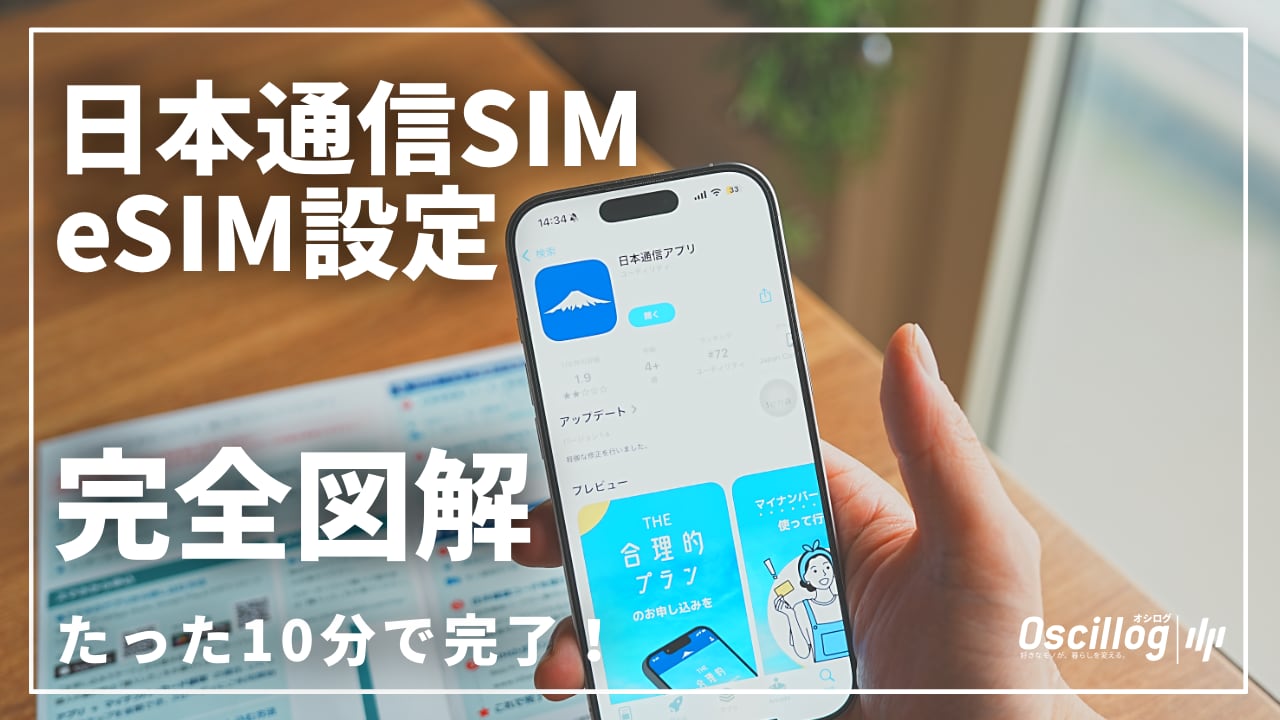
この記事どおりに進めれば、iPhoneで日本通信SIMのeSIMを「申込 → eSIM追加 → ネット開通(APN)」まで迷わずいけます。
こんにちは、オシログです!
この記事では、日本通信SIMのeSIMをiPhoneで開通・設定する流れを、僕自身の実体験をもとに徹底解説していきます。
✓ 初心者でも安心!難しい操作なしで即日開通できました
✓ 実際のアプリ画面や選択肢の内容、注意点まで網羅!
✓ テザリングや通話の使い心地まで、リアルにレビュー
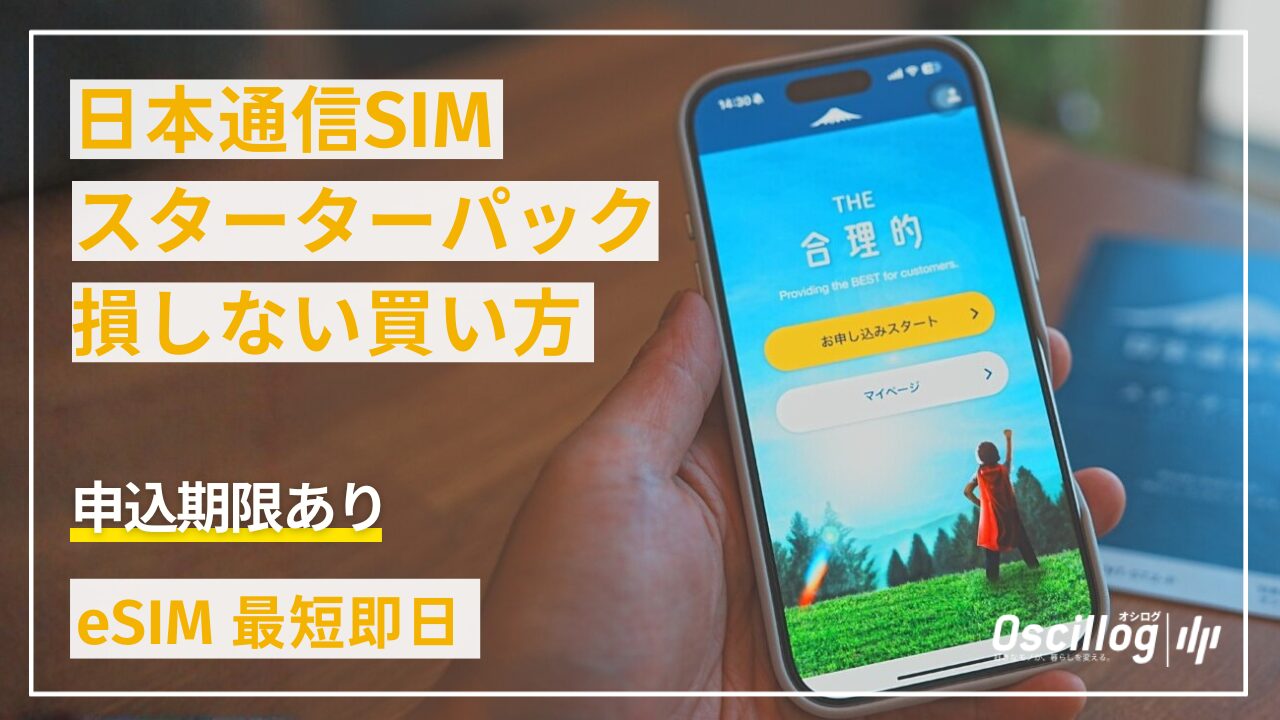
※先にひとつだけ。初期費用をムダにしたくない人は、スターターパックの仕組みだけサクッと確認しとくと安心です👇
▶︎ 日本通信SIMスターターパックの最安ガイド(損しない買い方)
オシログ / Oscillog
日本通信SIMスターターパック完全ガイド|最安の買い方とahamo比較の正直な感想
日本通信SIMを最安で始めるスターターパックの活用術を解説。初期費用を抑える買い方や、eSIM設定の注意点を1年以上使った実体験からまとめました。正直、僕は速度とPixel …
⚠️ 申込前にちょっと待った!日本通信SIMの設定でつまづいた方、こんな選択肢もあります👇
📱 楽天モバイル「Rakuten最強プラン」
- 3GB 1,078円 / 20GB 2,178円 / 無制限 3,278円
- MNP乗り換えで14,000ポイント還元中
- 通話無料(Rakuten Linkアプリ)
- eSIM対応・即日開通
\公式キャンペーンで14,000ポイント還元中/
「日本通信SIMの設定が複雑で…」と感じた方は、楽天モバイルの方がシンプル&お得かもしれません。
Contents
🔰最初に:この記事の使い方(迷ったらここだけ見て)
🔰 最初に:この記事の使い方(迷ったらここだけ見て)
- とにかく早く開通したい → 「eSIM追加(QR/手動)」まで先に進めてOK
- 通話はできるのにネットだけ繋がらない → ほぼ「APN(構成プロファイル)」です
- QRコードがうまく読めない → 「手動で追加する方法」を見てください
📱 eSIMってなに?ざっくり解説(1分でわかる)
「eSIMって最近よく聞くけど、実際どうなの?」という方へ。
物理SIMとは違い、カードの差し替え不要・オンラインだけで開通できる便利なSIMです。
✓ iPhone XS以降の機種なら基本的に対応しています!
あわせて読みたい
【初心者向け】格安SIMの失敗しない始め方ガイド|乗り換え前に知っておきたいポイントまとめ
※当ページはプロモーションを含みます。 こんにちは、オシログです! 今回は「格安SIMに興味はあるけど、何から始めればいいかわからない…」という方向けに、格安SIMの…
あわせて読みたい
【実質6ヶ月無料】LINEMOの14,000円PayPay還元は本当にお得?乗り換え前に必ず読むべきポイントまとめ
※当ページはプロモーションを含みます。 ⚠️ ご注意:この記事で紹介しているキャンペーンは終了しています。最新のLINEMOキャンペーンは▶ LINEMOキャンペーンまとめ で…
🛠 日本通信SIMのeSIM申込に必要なもの(ここだけ準備しとけばOK)
- Wi-Fi環境(eSIM追加やAPN設定で必要)
- 本人確認書類(できればマイナンバーカードがラク)
- 受信できるメール(GmailなどでOK)
- 支払い方法(契約者名義のカードなど)
- iPhone(eSIM対応)
- スターターパックの申込コード(持ってる人だけ)
※準備はだいたい3〜5分。ここが揃ってたら、あとは画面どおりに進めるだけです。
📲 【画像つき】eSIM申し込み手順(実体験ベース)
📌 全体の流れはこの3つだけ(先にゴール見せときます)
1) アプリで申し込み(プラン選択・本人確認)
2) iPhoneにeSIMを追加(QR / 手動)
3) ネットが繋がらない時はAPN設定(ここが一番多い)
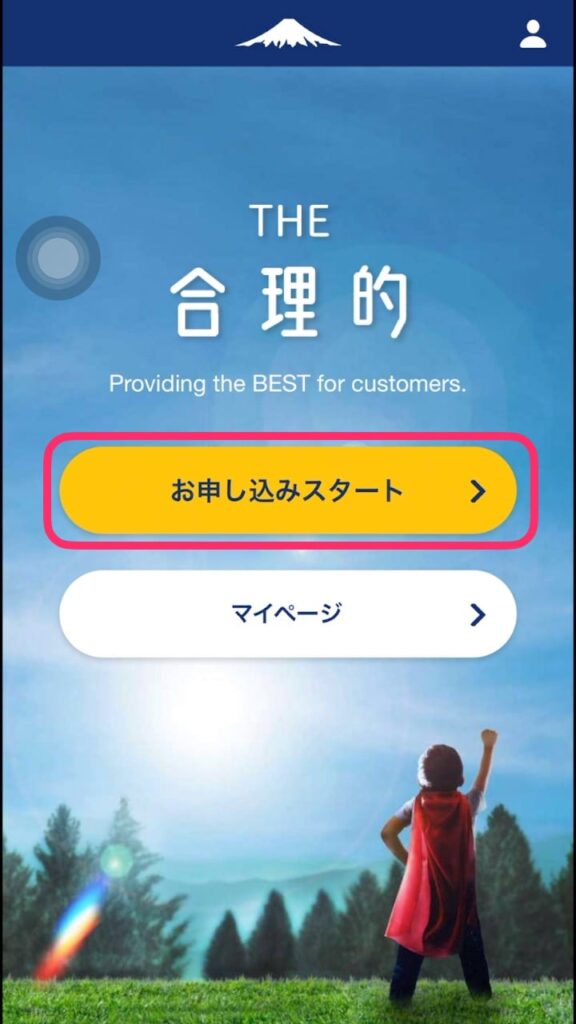
① アプリをDLして申し込み開始!
 アプリからスタートできます
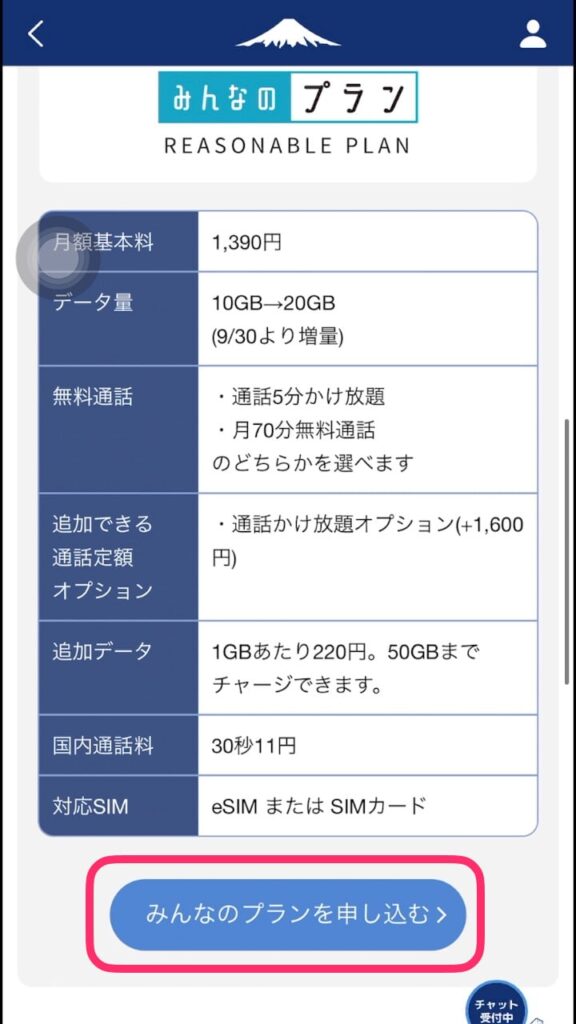
② プランを選ぶ(おすすめは?)
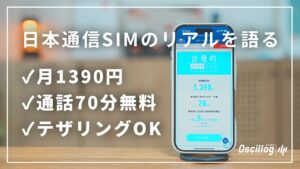
月額1,390円でデータ20GB+通話70分
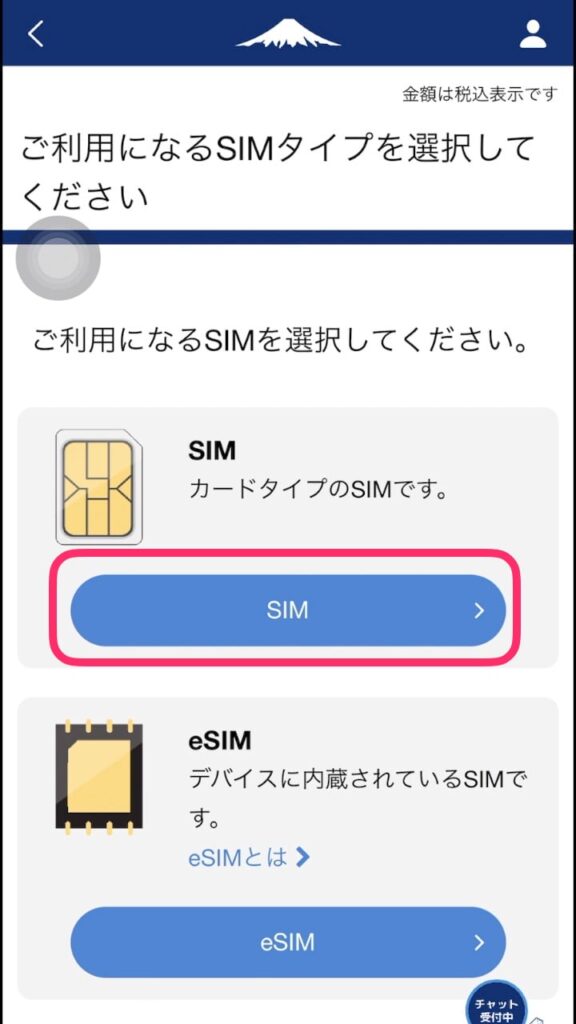
③ eSIMを選択
eSIMはSIMカード不要で便利!
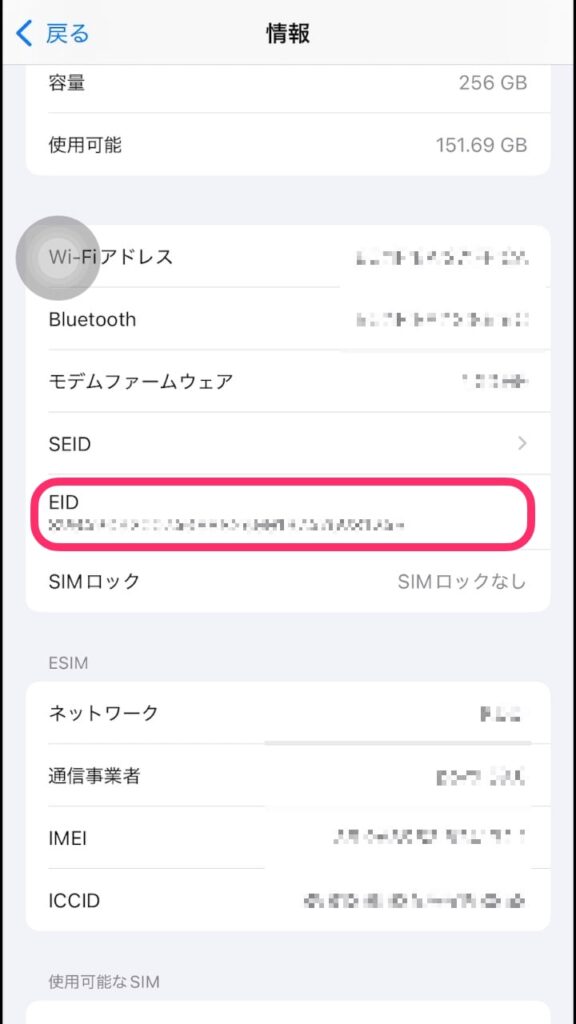
④ 対応端末か確認(EIDチェック)
対応端末かeIDを確認しよう
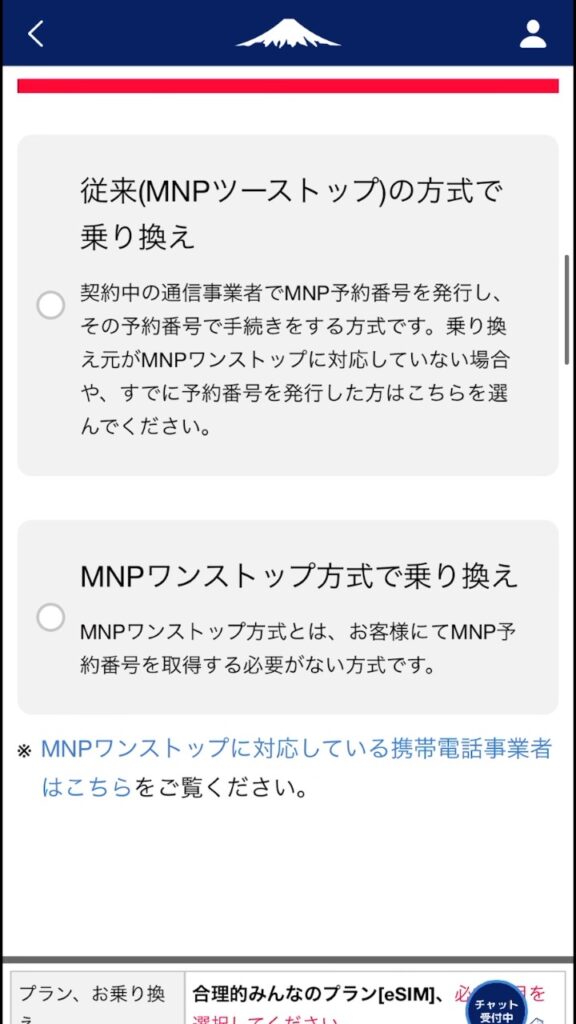
⑤ MNPの方式を選択
乗り換え方式を選ぶ画面
🔁 スターターパックを「持ってる / 持ってない」を選択する画面
日本通信
¥2,980 (2026/09/17 03:17時点 | Amazon調べ)
 ポチップ
ポチップ
申し込み途中で「スターターパックを持っていますか?」と聞かれます。
僕は【持っている】を選びました。
💡スターターパックを使うと、初期手数料(3,300円)の代わりに「スターターパック代」がかかる形になります。
結果的に“数百円〜1,000円くらい”安くなることが多い、くらいのイメージでOKです(※価格は時期で変わります)。
※スターターパックを事前に購入していない場合は【持っていない】を選んでOK。
ただしその場合、通常の初期費用(3,300円)がそのまま請求されるので注意です。
「買った方がいいの?どこで買うのが正解?」って迷ったら、ここで一回だけ確認してから戻ってきてください👇
▶︎ スターターパックの買い方と注意点まとめ
オシログ / Oscillog
日本通信SIMスターターパック完全ガイド|最安の買い方とahamo比較の正直な感想
日本通信SIMを最安で始めるスターターパックの活用術を解説。初期費用を抑える買い方や、eSIM設定の注意点を1年以上使った実体験からまとめました。正直、僕は速度とPixel …
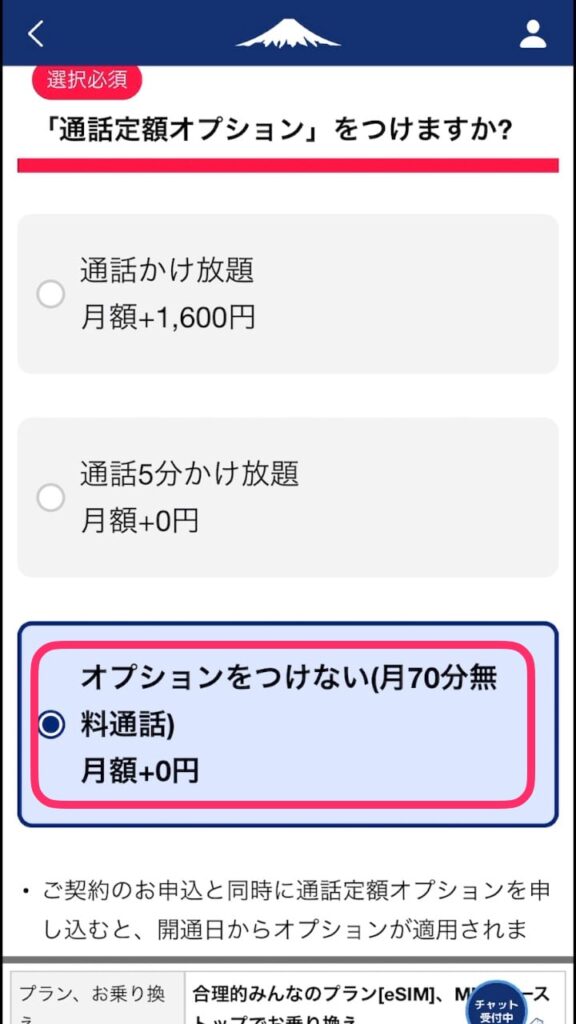
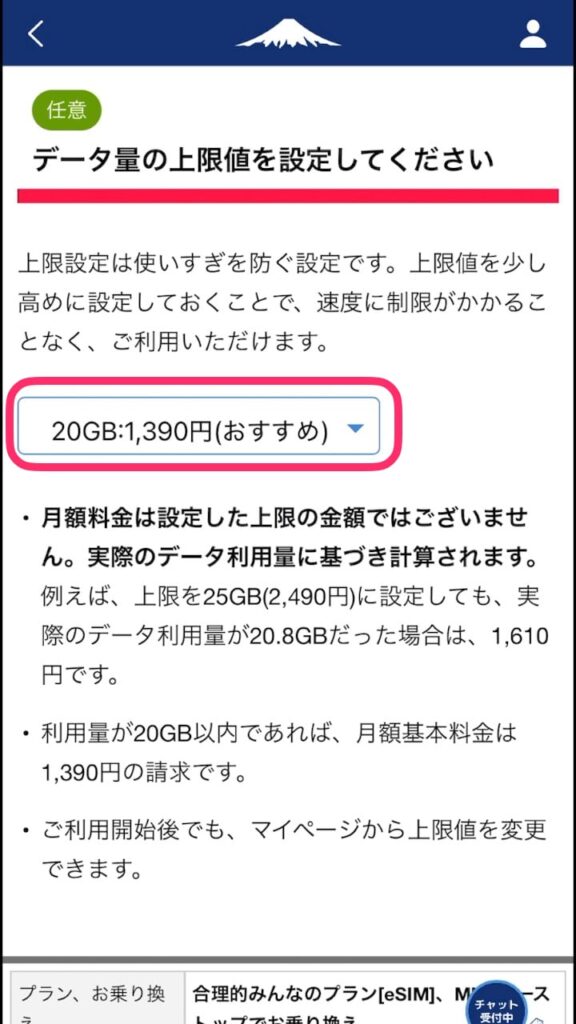
⑥ データ量と通話オプションを設定
おすすめは20GB+70分無料通話
おすすめは20GB+70分無料通話
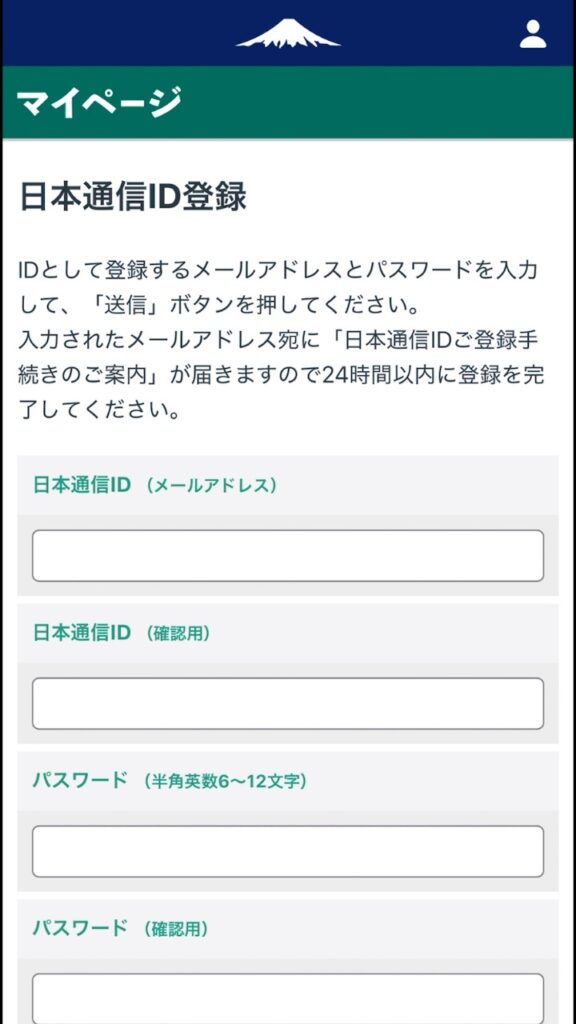
⑦ ID登録とメール認証
日本通信SIMのIDを作成
⑧ QRコードを読み取ってプロファイル追加
ここ超重要:ネットが繋がらない時はAPN(構成プロファイル)
eSIMを追加できても、ネットが繋がらないことがあります。
その時はだいたい「APN(構成プロファイル)」が入ってないパターンです。
通話やSMSはできるのにネットだけ無理…って時は、まずここを疑ってOK。
(公式の案内ページから入れればだいたい解決します)
📝 iPhoneでのeSIM設定方法は、日本通信シム公式サポートページでも確認できます。
▶ 日本通信シム公式:iPhoneでeSIMを設定する方法
QRコードをカメラアプリで読み取ると、「モバイル通信プランを追加」画面が出てきます。
画面の案内に従って進めば、数分で開通可能です!
ここまでできたら、もう8割勝ちです。
あと「次にiPhoneを買い替える時どうする?」が不安な人は、eSIM移行の手順も先に見とくと安心です👇
▶︎ 日本通信SIMのeSIMをiPhoneで機種変更(移行)する手順
オシログ / Oscillog
日本通信SIMのeSIM機種変更の手順|クイック転送不可でも失敗しないコツとahamo比較
日本通信SIMのeSIM機種変更(iPhone)の手順を実体験から詳しく解説。クイック転送不可で再発行が必要な際の注意点や、3回無料の範囲で賢く設定するコツをまとめました。正…
❗ よくあるつまずき(ここ見ればだいたい解決)
- QRコードが読めない
→ Wi-Fi接続を確認 → 公式の手動追加(設定からeSIM追加)を試す
- 通話はできるのにネットだけ繋がらない
→ ほぼAPN(構成プロファイル) → 公式ページから入れ直す
- 途中でエラーになる/認証に失敗する
→ iPhone再起動 → もう一回やり直す(それでもダメなら時間を置く)
💬 僕の体験まとめ(正直な感想)
- 手続き自体はサクッと終わって、僕はだいたい10分くらいで開通できました
- 朝のテザリング(ブログ作業)も普通に快適
- 通話70分無料は「ちょい電話する家庭」にはちょうどいい
- つまずくとしたら、だいたい「QRがうまくいかない」か「APN入れ忘れ」です
👍 日本通信SIM eSIMはこんな人におすすめ!
✓ 初期費用をなるべく安くしたい
✓ データ通信は20GB以内に収まりそう
✓ 通話もそこそこ使う(月に数回、1回10分くらい)
✓ テザリングしたい
✓ 面倒な手続きが苦手だけど、お得にしたい!
❓ よくある質問(FAQ)
Q. どのプランを選べばいいか迷います…
A. 通話が多いなら70分無料、データ重視なら20GBがバランス良くおすすめです。
Q. eSIM設定でつまづきやすいポイントは?
A. QRコード読み取りがうまくいかないケース。通信環境とiOSバージョンをチェック!
Q. スターターパックを買うと何がお得?
A. 初期手数料(3,300円)の代わりにスターターパック代で申し込めるので、
タイミング次第で“数百円〜1,000円くらい”安く始められることが多いです(価格は変動します)。
あわせて読みたい|格安SIM個別レビュー記事
あわせて読みたい
【2026年版】ahamoリアル体験レビュー|メリット・デメリット&お得な申し込み方法を徹底解説!
※当ページはプロモーションを含みます。 スマホ代を節約したいけど、通信品質には妥協したくない!そんなあなたにぴったりなのが、ドコモ回線をそのまま使える【ahamo】…
あわせて読みたい
【終了|2025年8月】LINEMO週穫祭キャンペーンで最大16,000円還元!特徴・口コミ・申し込み方法まとめ
※当ページはプロモーションを含みます。 ⚠️ この記事で紹介している「週穫祭」キャンペーンは終了しています。 👉 最新のLINEMOキャンペーンまとめ → こちら 📢【最新:…
あわせて読みたい
【2026年版】マイネオの初期費用を節約するならどっち?エントリーパッケージ vs 公式キャンペーン徹底…
※当ページはプロモーションを含みます。 スマホ代を節約したいなら、初期費用もできるだけ抑えたいですよね! この記事では、筆者が実際に「マイネオエントリーパッケー…
あわせて読みたい
日本通信SIMを解約した理由|1年3ヶ月使って分かった注意点【2026】
※当ページはプロモーションを含みます。 「日本通信SIMって実際どうなの?」「安いけど不便じゃない?」そんな不安を感じているあなたに向けて、この記事では筆者が6ヶ…
さらに詳しく知りたい方はこちら
あわせて読みたい
格安SIMスターターパック比較【2026】初期費用を安くするおすすめ5選と選び方
※当ページはプロモーションを含みます。 「スマホ代を安くしたい。でも格安SIMって、最初の手続きが不安…」そんな人がつまずきやすいのが、契約時にかかる 初期費用(事…
あわせて読みたい
テザリング無制限の格安SIM比較5社|楽天 vs ahamo どっちが得?【2026最新】
※当ページはプロモーションを含みます。 スマホ1台でPCやタブレットもネットに接続できる「テザリング」。最近は、格安SIMでもテザリング対応のプランが増えてきました…
あわせて読みたい
【初心者向け】格安SIMの失敗しない始め方ガイド|乗り換え前に知っておきたいポイントまとめ
※当ページはプロモーションを含みます。 こんにちは、オシログです! 今回は「格安SIMに興味はあるけど、何から始めればいいかわからない…」という方向けに、格安SIMの…
関連するお役立ち記事もチェック!
あわせて読みたい
【実質6ヶ月無料】LINEMOの14,000円PayPay還元は本当にお得?乗り換え前に必ず読むべきポイントまとめ
※当ページはプロモーションを含みます。 ⚠️ ご注意:この記事で紹介しているキャンペーンは終了しています。最新のLINEMOキャンペーンは▶ LINEMOキャンペーンまとめ で…
あわせて読みたい
auスマホトクするプログラム返却|方法・傷の程度・減額を防ぐコツ【2026】
※当ページはプロモーションを含みます。 「スマホトクするプログラムの返却、正直『減額されたらどうしよう』と不安で夜も眠れませんよね?」 結論から言うと、画面割れ…



 ポチップ
ポチップ