この記事は2026年8月(最終確認日:2026/08/17)時点の情報をもとに書いています。手順・手数料は日本通信SIM公式サポートで確認済みです。
iPhone 14/15/16/17 など、eSIM対応のiPhoneなら基本同じ流れでOKです。
結論から言うと、日本通信SIMは eSIMの「クイック転送」に対応してないので、
iPhoneを買い替えたら「eSIMを再発行して、新しいiPhoneに入れ直す」流れになります。
僕は実際に iPhone16 Pro → iPhone17 に移行して、
平日昼にやったら体感5分くらいで通信が戻りました(ただし時間帯で前後します)。
📺 YouTube「オシログ」「オシパパとお金と育児」から来てくれた方へ
動画では機種変更の流れを解説しましたが、この記事では「機種変更ついでに他社へ乗り換えるべきか?」も中盤の比較表で答えています。動画後に料金プランが変わった社もあるので、ぜひチェックしてください。
📚 5社全部を比較したい方はこちらのガイド記事へ
👉 【2026年6月版】格安SIMおすすめ5社比較|30代パパが本気で選んだ順位とあなたに合うタイプ別の最適解
楽天モバイル・ahamo・mineo・IIJmio・LINEMOの5社を、30代パパ視点でランキング比較しています。タイプ別の最適解もまとめました。
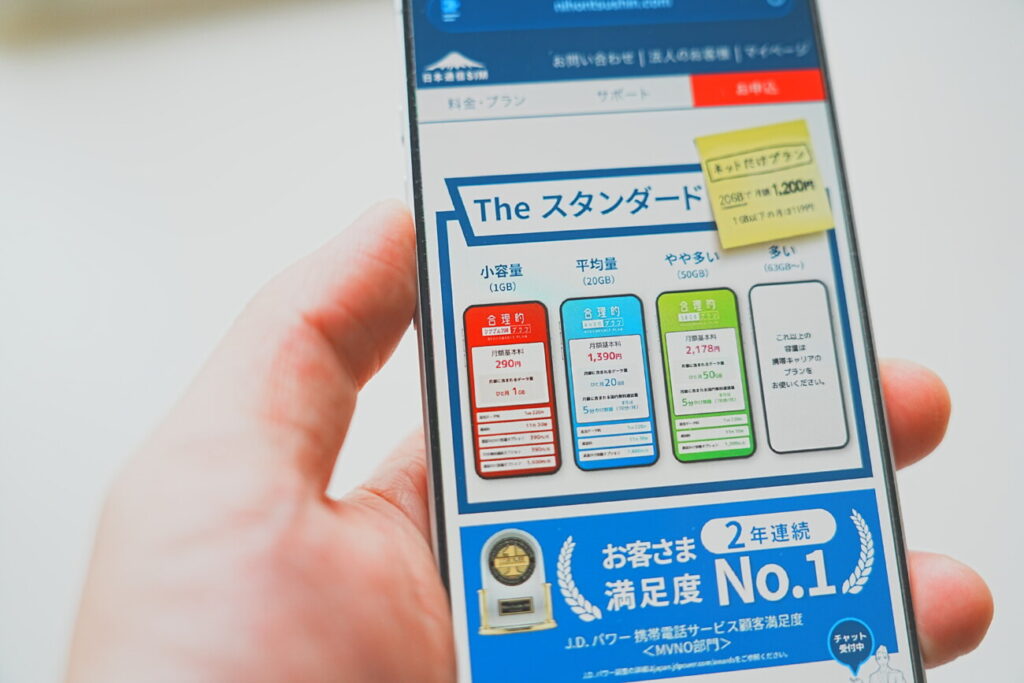
実は僕も日本通信SIMを使ってて、「料金は安いけど昼12時の速度はやっぱりキツイな」と感じてました。30GBで月1,390円は確かに優秀。でも、リモートワーク中の昼休みにビデオ会議が遅れる、外出先で動画見たいのに止まる…って経験ありますよね?
昼の速度が気になるなら
この記事にも書いたとおり、ぼく自身も日本通信SIMのお昼12時台の遅さはきついと感じていました。料金は確かに安いのですが、昼休みにビデオ会議や動画が引っかかるのは、毎日のことなので効いてきます。
昼の時間帯をどうにかしたいなら、選択肢は2つあると思っています。速い回線に替えるか、遅くても止まらない回線を持つかです。
① 速度で解決する:LINEMO(ソフトバンク回線)
ぼくが同じ場所・平日のお昼に測ったとき、50〜70Mbps出ていました。昼に困ったことはありません。
LINEMO(ラインモ)は、ソフトバンクが直接運営するオンライン専用プランです。
回線はソフトバンク本体と同じもので、僕も2026年夏に実際に契約して使いました。
- ソフトバンク本体と同じ回線品質(格安SIMのような間借りではない)
- 申込みから開通まで完全オンライン。僕はeSIMで申込当日に開通できました
- 店舗コストがない分、キャリア品質のまま料金を抑えられる
🔥 LINEMO大週穫祭(2026年9月19日(土)〜10月4日(日))
他社からの乗り換え(MNP)または新しい電話番号での契約で、通常の特典に加えて限定特典が上乗せされ、あわせて最大20,000円相当になります。さらにこの期間は契約事務手数料 3,850円(税込)も0円です。
※ LINEMOの週替わりキャンペーンは、1週間ごとに内容が変わります(LINEMO公式に明記)。申し込む前に、いまの週の内容を確認してください。
| プラン | 他社から乗り換え(MNP) | 新しい電話番号 | 月額(税込) |
|---|---|---|---|
| LINEMOベストプラン | PayPayポイント 14,000円相当 | 7,000円相当 | 990円〜2,090円 |
| LINEMOベストプランV(30GB) | PayPayポイント 20,000円相当 | 14,000円相当 | 2,970円 |
※上表は通常特典と限定特典の合計額です。条件により金額が変わる場合があります。詳細は公式サイトでご確認ください。
申込期間:2026年9月19日(土)〜10月4日(日)/開通期限:申込日の属する月の翌月末まで
【PayPay増額キャンペーンの注意事項】
※オンライン専用。
※通話料別。時間帯により速度制御の場合あり。
※本キャンペーンは過去に実施したものと同様または有利な適用条件・特典内容で再度実施される場合もあります。
※ソフトバンク、ワイモバイル、LINEモバイルから乗り換えは対象外。
※PayPayポイントは出金・譲渡不可。PayPay/PayPayカード公式ストアでも利用可。
※対象キャンペーンとして記載の無いその他のPayPayポイントが特典の対象となるキャンペーンとの併用はできません。またその他のサービス、キャンペーン等との併用ができない場合があります。
※特典付与対象判定月までに、対象の契約を譲渡された場合、本特典は付与されません。
※詳細は公式サイトまたは提供条件書をご確認ください。
\ ソフトバンク品質・eSIMは当日開通でした /
② 使い放題で解決する:mineo(パケット放題 Plus)
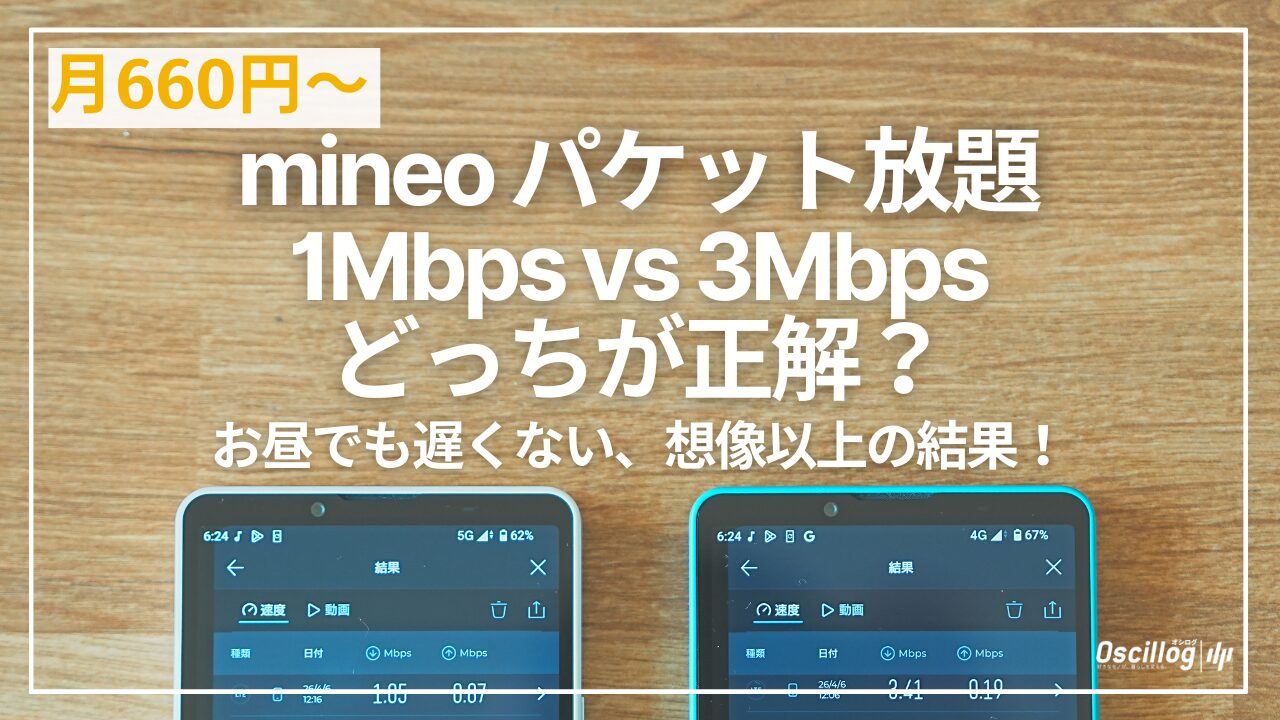
速度は上限がありますが、使い切っても止まりません。ぼくが実測したときは、3Mbpsのコースなら節約モードのままでもYouTubeが見られました(1Mbpsのコースだと、YouTube以外なら十分という感じでした)。
mineoとの提携サイト限定のキャンペーンです。
指定のリンクからのお申込みのみ、通常3,850円(税込)の契約事務手数料が無料になります。
eSIM なら、申し込みの初期費用はかかりません。SIM カードの場合は、SIM カード発行料 440円だけかかります(2026年10月1日以降のお申し込み)。出典=mineo公式お知らせ「各種事務手数料、eSIMプロファイル発行料改定について」
- キャンペーン期間内に下のリンクから新規申込みした方が対象
- お試し200MBコース・マイそくスーパーライトは対象外
- 適用は申込み後の契約内容通知書で確認できます
🔥 mineo 9月キャンペーン(2026年9月17日〜11月30日 申込分)
新規申込み(音声通話付き)で、月額基本料金が最大6カ月間割引。マイピタ15GB以上なら3Mbps使い放題(パケット放題 3Mbps)が無料で付けられます(申し込みは必要)。
| コース(音声通話付き) | 通常 | キャンペーン中(最大6カ月) | 3Mbps使い放題 |
|---|---|---|---|
| 3GB | 1,298円 | 880円 | +385円 → 0円(最大6カ月) |
| 7GB | 1,518円 | 990円 | +385円 → 0円(最大6カ月) |
| 15GB | 1,958円 | 990円 | 無料 |
| 30GB | 2,178円 | 1,320円 | 無料 |
| 50GB | 2,948円 | 2,090円 | 無料 |
※税込・2026年9月17日時点。割引は利用開始月から最大6カ月。特典適用中にコース変更(割引額が異なるコース・マイそく)やシングルタイプへの変更をすると特典は終了します。3Mbpsの0円は3GB・7GBで同時申込した場合(15GB以上はキャンペーンに関係なく無料)。10分通話パック(月110円)も最大6カ月無料。1回線につき1回。法人名義は対象外。最新の条件は公式サイトでご確認ください。
\ 15GB+3Mbps使い放題が、6カ月 990円 /
日本通信SIMを残したまま mineo を足す、という考え方もあります。組み合わせの料金と、昼に何をするかで決まる選び方は、こちらに書きました。
※LINEMOは、ソフトバンク・ワイモバイル・LINEモバイルからの乗り換えだと紹介の特典が対象外になります。
※条件・特典の内容は変わります。申し込む前に各社の公式ページで最新のものをご確認ください。
僕は最終的に楽天モバイルの無制限プラン(月3,278円)に乗り換えてから、昼でも夜でも速度を気にせず使えるようになりました。
- データ無制限(月3,278円)
- Rakuten Linkで通話完全無料
- 14,000pt還元キャンペーン中
\公式キャンペーンで14,000ポイント還元中/
この記事でわかること
- 日本通信SIMがクイック転送できない理由(=再発行が必要)
- 最短で進める手順(再発行 → eSIM追加 → APN設定)
- 旧iPhoneがいつ圏外になるか(ここが一番怖い)
- 通知が来ない/ネットが繋がらない時の対処
- 初期費用をムダにしない始め方(スターターパック)
📌 僕が実際に使っている環境(1年以上の利用実績)
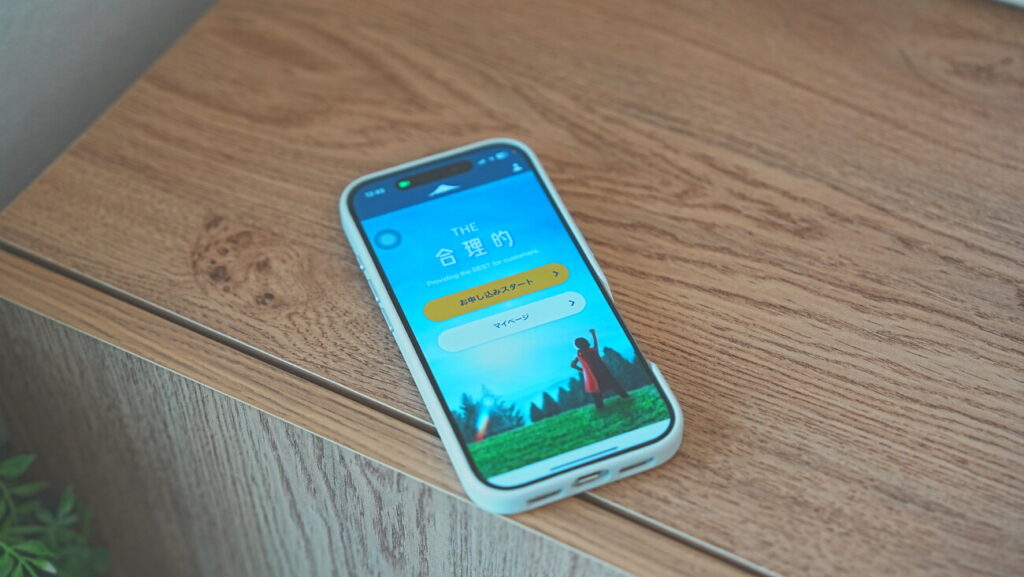
僕は 日本通信SIMを1年以上使用しています。
- iPhone16 Pro → iPhone17 へeSIM切り替え実施
- eSIM切替は実際に 1分で通知→5分以内で通信復活
- LINE通話 → 問題なし
- テザリング → ブログ執筆で毎朝使っても安定
- 通信速度 → 昼はやや遅い時間もあるが、それ以外は快適
この記事は完全に 実体験にもとづいて解説しています。
【まず結論】日本通信SIMのeSIM移行は「再発行→追加→APN」でOK
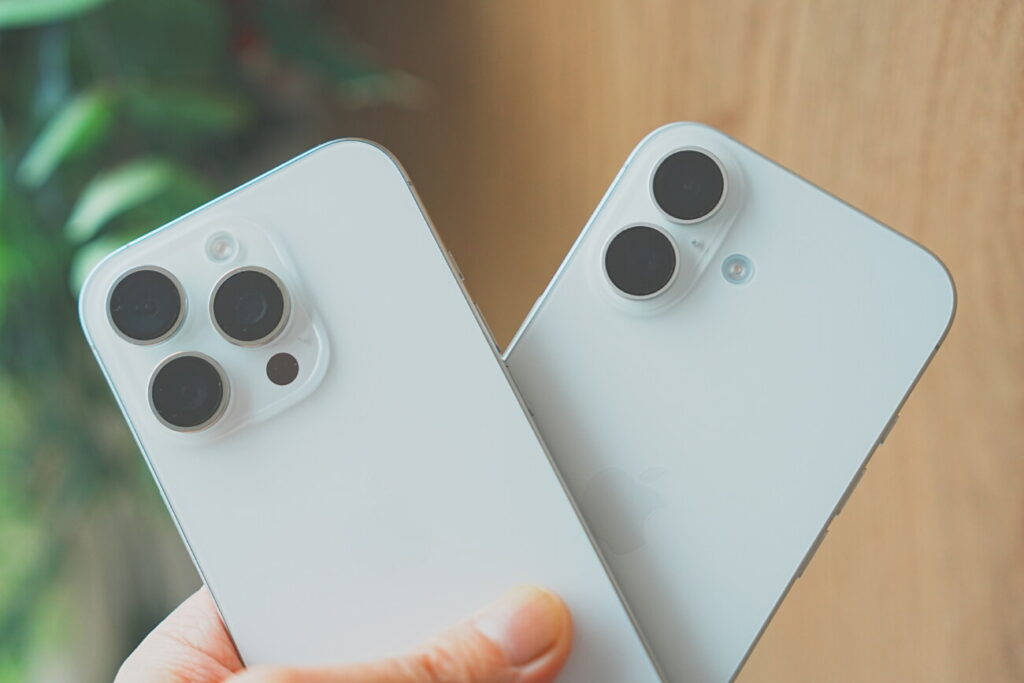
日本通信SIMは eSIMのクイック転送に対応していないので、
iPhoneを変えたら “eSIMの再発行” で移行するのが基本です。
流れはこの3つだけ👇
1) マイページで eSIMを再発行(新iPhoneのEIDを入力)
2) 新iPhoneで eSIMを追加(通知 / 手動)
3) APN構成プロファイルを入れてネット開通(iPhoneはここ重要)
- クイック転送は使えません(日本通信SIMは非対応。eSIMを再発行して入れ直す)
- 再発行は1年で3回まで無料、4回目以降は1,100円
- 申し込むなら10〜20時(20:00〜翌10:00は翌日処理になる可能性)
- 先に用意するもの=新iPhoneのEID/Wi-Fi/マイページにログインできる状態
初期費用をムダにしたくない人は、スターターパックの使い方もセットでどうぞ👇
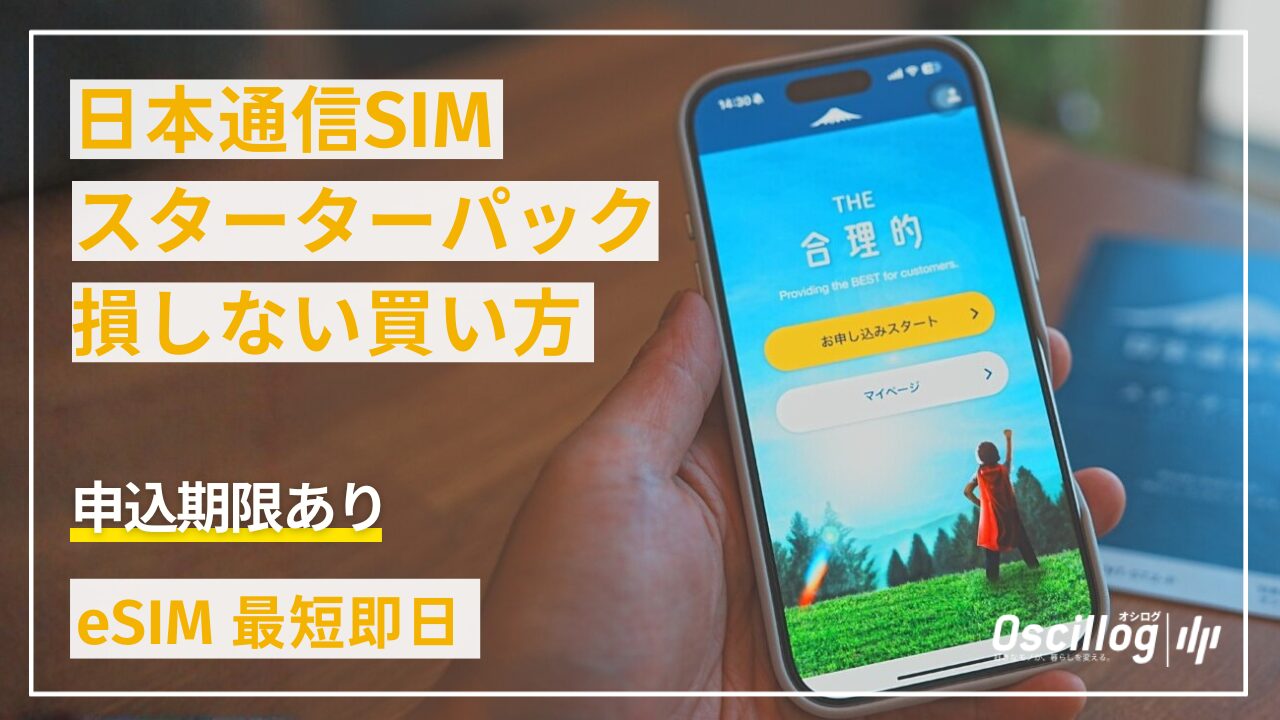
❌ 日本通信SIMは「クイック転送」できない理由
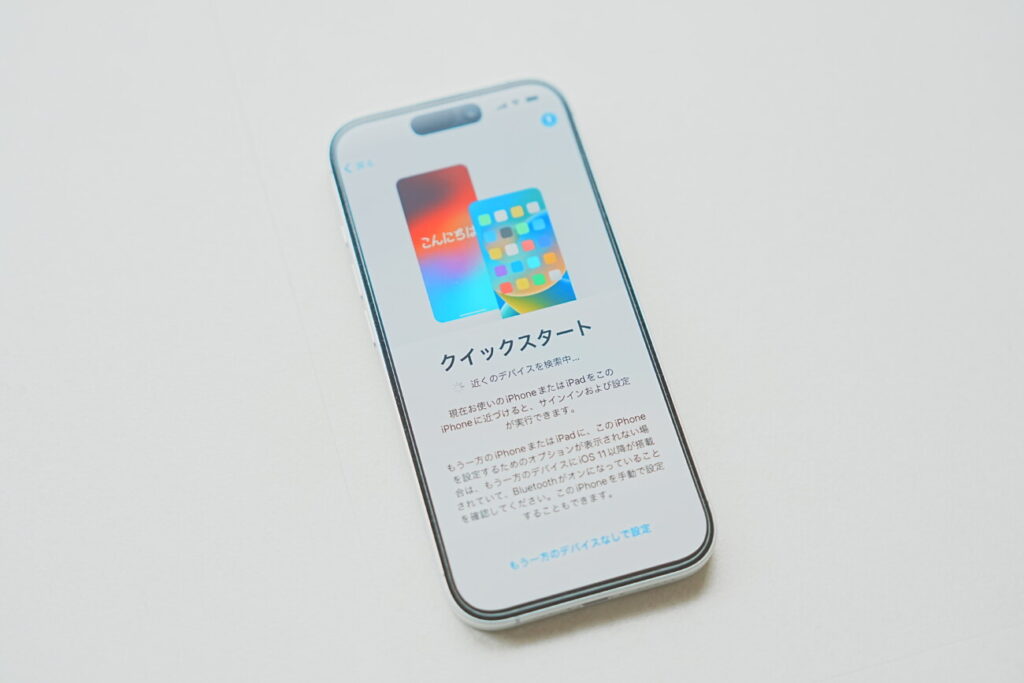
ドコモ/ソフトバンク/楽天など一部キャリアは
Appleの「クイック転送」に対応していますが──
日本通信SIMは非対応。
そのため、
- 「マイページから再発行する」
- 「新しいiPhoneで設定する」
という手順が必要です。
むしろわかりやすいので、初心者にとってはむしろ安心です。
【最短5分】日本通信SIMのeSIM切り替え手順(iPhone版)
以下の操作はすべて新しいiPhoneで行います。
始める前にこれだけ準備(ここ押さえたら失敗しにくい)
- 新iPhoneはWi-Fiにつないでおく(APN入れる時に必要)
- 日本通信SIMのマイページにログインできる状態にする
- 新iPhoneのEIDをメモ / コピー(設定 → 一般 → 情報)
- 切替中の圏外が不安なら、家(Wi-Fi)でやるのが一番安心
STEP1:マイページで再発行を申し込む
- 新しいiPhoneで日本通信SIMマイページへアクセス
- 「各種お手続き」→「eSIMに変更/再発行」を選択
- 「別の端末に発行する」を選び、新しいiPhoneのEIDを入力
※EIDは「設定 → 一般 → 情報」から確認できます - 契約者情報を入力 → 確認画面で「申込み」 → 再発行手続き完了!
STEP2:通知が届いたらiPhoneでeSIMを追加
申し込み完了後、通知とメールが届きます。
通知をタップ→指示に従って進めるだけ。
通知が来ない/追加できない時(ここで止まる人多い)
- まずは「迷惑メール」じゃなくて、iPhoneの通知(設定)も確認
- それでも来ない時は、手動でOK(設定 → モバイル通信 → eSIMを追加)
- 「追加済み」みたいな表示が出る時は、一度アプリを再起動してやり直すと直ることもあります

※僕は平日11時ごろに申し込んで、通知は1分くらいで来ました(環境で前後します)
STEP3:APN設定を忘れずに!
eSIMを追加しただけではインターネットが使えません。
APN設定(プロファイルのインストール)を行いましょう。
▶️ 日本通信SIMのeSIM切り替えの流れ(動画付き解説)
iPhone17でeSIM切り替えした実際の流れはこちら(YouTube)👇
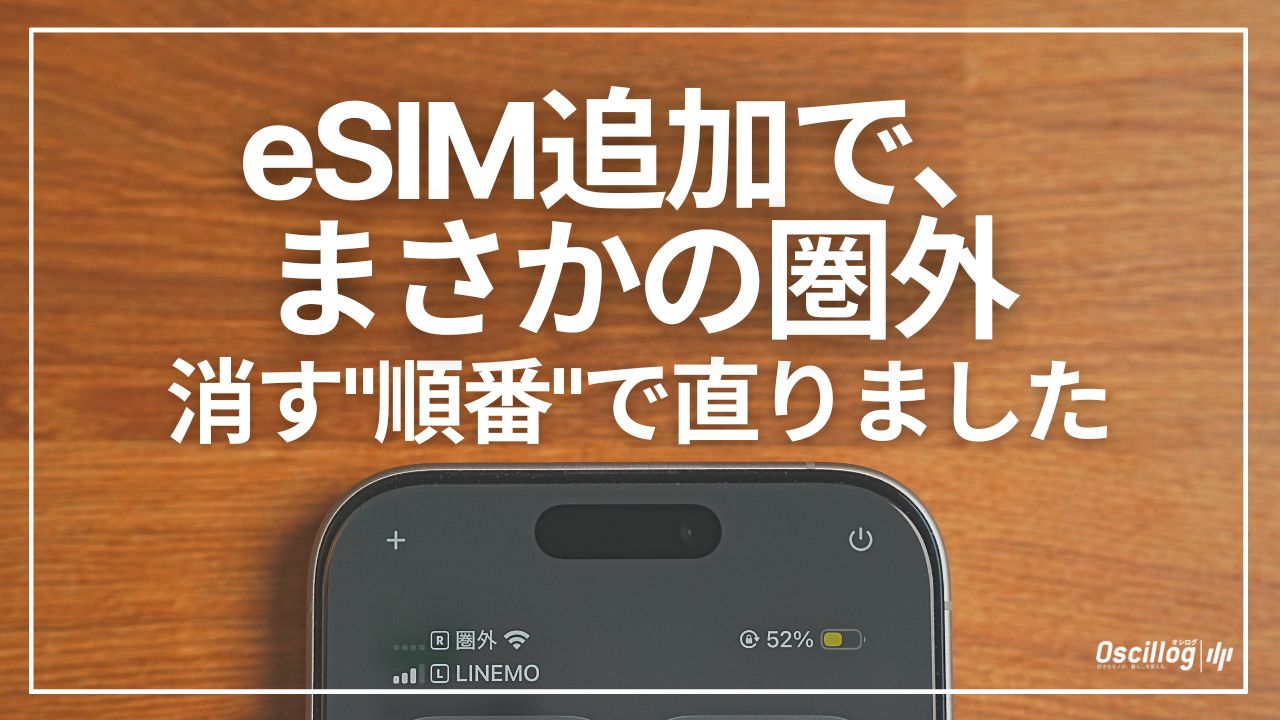
もし切り替えの途中でほかの回線が圏外になってしまった場合は、僕が実際に3時間かけて復旧した記録があります。同じ状況ならこちらをどうぞ。
注意点まとめ(ここだけ先に読んでもOK)
| 注意点 | 内容 |
|---|---|
| 無料再発行回数 | 1年で3回まで無料、4回目以降は1,100円 |
| 旧端末の利用停止タイミング | 再発行通知が届いた瞬間に圏外 |
| 通信不可時間 | 設定完了まで数分間インターネット不可 |
| 夜間申込み | 20:00〜翌10:00は翌日処理になる可能性 |
| 再発行できないケース | MNP手続き中、解約処理中など |
💬 僕の経験上のポイント!
ざっくり言うと、10〜20時に申し込めると早め、夜は翌日になりやすい…くらいのイメージです。
実際に切り替えた僕の感想
- 11時に申請 → 1分で通知
- 通信復帰まで5分以内
- iPhone17側での操作はほぼ自動
- テザリング・LINE通話も問題なし
- 昼のピーク帯だけやや速度低下
- それ以外は非常に安定でコスパ抜群
💬 よくある質問(FAQ)
- eSIMの再発行は何回まで無料?
-
契約開始日から1年間で3回まで無料、4回目以降は1,100円です。

毎回この手順をやるのは、ガジェット好きとしては少し寂しいな……
手順はシンプルですが、最新iPhoneの便利な機能(クイック転送)が使えないのは、地味に「格安SIMの宿命」を感じるポイントだったりします。
- 再発行したら、旧iPhoneはいつ使えなくなる?
-
再発行が完了したタイミングで、旧端末が圏外になることが多いです。
なので、家のWi-Fiがある時にやるのが安心です。
- ネットだけ繋がらない…
-
だいたいAPN(構成プロファイル)入れ忘れです。
公式のプロファイルを入れたら、ほぼ解決します。
- 設定したらすぐ使える?
-
通話はすぐいけることが多いですが、ネットはAPNが必要です。
- 切替中に圏外になる?
-
数分だけ圏外になることがあります。心配ならサブ回線 / Wi-Fi環境で。
サブ回線を持っておくと安心(特に切替当日)

切替中の圏外がどうしても不安な人は、サブ回線があると気持ちがめちゃラクです👇
あわせて読みたい
この記事を読んだ方へ:乗り換え先も一緒に検討してみては?
\公式キャンペーンで14,000ポイント還元中/
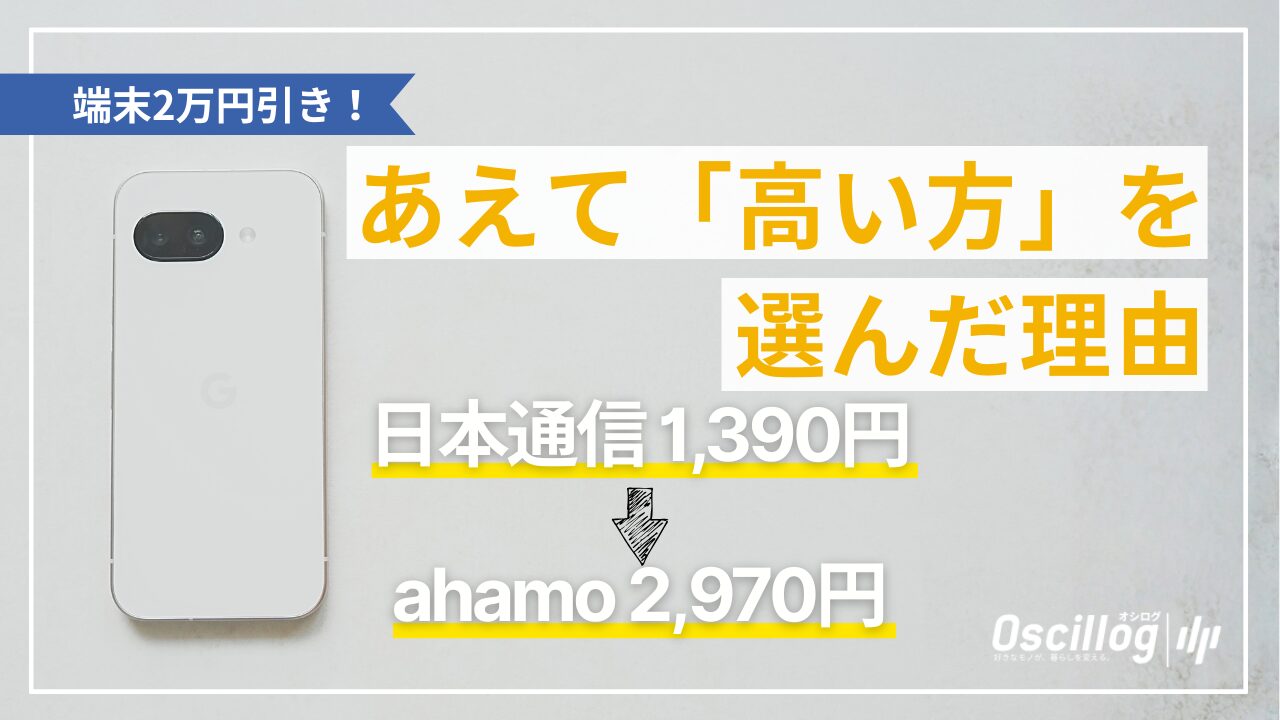
eSIMの機種変更ができたら、次は”今のSIMが自分に合っているか”も見直してみるのもアリですよ。ぼく自身、日本通信SIMからahamoに乗り換えて気づいたことがたくさんありました。
- 昼の速度が気になってきた → ahamo(ドコモ本家回線・エリアによっては改善する)
- データ無制限で使いたい・楽天市場ヘビーユーザー → 楽天モバイル
- 家族でまとめてギガを節約したい → mineo(パケットシェアが強み)
- 今の乗り換え先で迷っている → 比較記事で整理
⚡ eSIM即日・ドコモ本家回線に乗り換えたいなら → ahamo
日本通信SIMからahamoに移った僕の実感:昼の速度・エリアともに体感が変わりました。同じeSIM手続きで乗り換えできます。
🟡 mineo マイそく — 月990円で十分な人
「速度より価格優先」「お昼遅くなっても気にしない」なら、mineoのマイそく スタンダード(990円・最大1.5Mbps)が日本通信SIMより安いです。SNS・LINE・標準画質YouTubeなら十分。データ容量を気にする生活に疲れた人にも。
\ 月990円・データ使い放題 /
mineoとの提携サイト限定のキャンペーンです。
指定のリンクからのお申込みのみ、通常3,850円(税込)の契約事務手数料が無料になります。
eSIM なら、申し込みの初期費用はかかりません。SIM カードの場合は、SIM カード発行料 440円だけかかります(2026年10月1日以降のお申し込み)。出典=mineo公式お知らせ「各種事務手数料、eSIMプロファイル発行料改定について」
- キャンペーン期間内に下のリンクから新規申込みした方が対象
- お試し200MBコース・マイそくスーパーライトは対象外
- 適用は申込み後の契約内容通知書で確認できます
🔥 mineo 9月キャンペーン(2026年9月17日〜11月30日 申込分)
新規申込み(音声通話付き)で、月額基本料金が最大6カ月間割引。マイピタ15GB以上なら3Mbps使い放題(パケット放題 3Mbps)が無料で付けられます(申し込みは必要)。
| コース(音声通話付き) | 通常 | キャンペーン中(最大6カ月) | 3Mbps使い放題 |
|---|---|---|---|
| 3GB | 1,298円 | 880円 | +385円 → 0円(最大6カ月) |
| 7GB | 1,518円 | 990円 | +385円 → 0円(最大6カ月) |
| 15GB | 1,958円 | 990円 | 無料 |
| 30GB | 2,178円 | 1,320円 | 無料 |
| 50GB | 2,948円 | 2,090円 | 無料 |
※税込・2026年9月17日時点。割引は利用開始月から最大6カ月。特典適用中にコース変更(割引額が異なるコース・マイそく)やシングルタイプへの変更をすると特典は終了します。3Mbpsの0円は3GB・7GBで同時申込した場合(15GB以上はキャンペーンに関係なく無料)。10分通話パック(月110円)も最大6カ月無料。1回線につき1回。法人名義は対象外。最新の条件は公式サイトでご確認ください。
\ 15GB+3Mbps使い放題が、6カ月 990円 /
🟣 IIJmio — 機種変更ついでに端末も新調したい人
新しいiPhoneやAndroidを安く買い替えたいなら、IIJmioの端末セールが有力です。他社からのりかえ(MNP)と同時に申し込むと、対象端末が特別価格になります。
\ 他社からのりかえなら端末が特別価格になります /
🟠 LINEMO — 機種変更後に他社を試したい人
「機種変更したついでに、他社を1〜2ヶ月だけ試してみたい」ならLINEMOの2ヶ月完全無料トライアルがリスクゼロ。手数料も解約金も0円なので、合わなければ日本通信に戻ってもOKです。
\ 最初の2ヶ月は完全無料・手数料0円 /
⚡ 速度の実測データが気になる方はこちら
👉 【実測公開】日本通信SIMの速度は本当に遅い?平日昼12時台・夜・地下を関西で計測した結果
時間帯別・エリア別の実測速度データを公開しています。「お昼遅い」のリアルな数値がわかります。
初期費用や、iPhoneの初期設定でつまずきやすい点はこちらにまとめています。
まとめ:日本通信SIMのeSIM切替は簡単&安定
- iPhone17でも問題なく使える
- 再発行〜設定まで5分
- クイック転送非対応なので再発行が必須
- APN設定を忘れなければトラブルなし
- サブ回線があると切替時の不安もゼロ
「3回無料なら十分。でも、僕はahamoに変えました」
正直、日本通信SIMの「年3回無料」はかなり太っ腹です。普通ならこれで十分。
それでも僕がahamoに動いたのは、「最新のPixel 9aが一括5万円台」というお祭りに参加したかったから(笑)。
ついでに、日本通信SIMでは非対応だった「アプリ完結のeSIM発行」を体験してみたら、あまりの楽さに感動してしまいました。 「安さの日本通信SIM」か「端末と快適さのahamo」か。 迷っている方は、僕の乗り換え実録も覗いてみてください。
初期費用を600円節約したい方はこちら
👉 スターターパック(Amazon)で初期費用が実質2,700円前後に!