
更新日:2026年2月(実機で確認)
Amazonフォト(Amazon Photos)は、プライム会員なら写真は無制限でめちゃくちゃ強い。
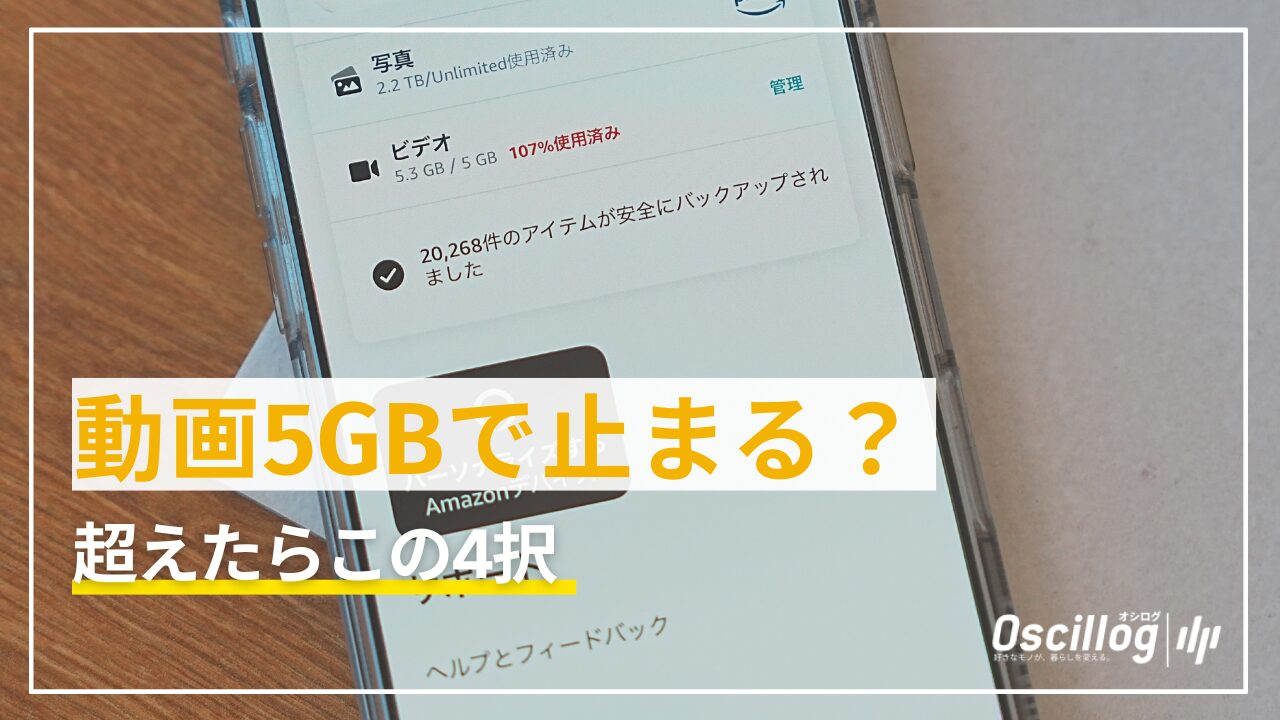
ただし落とし穴がひとつ。動画は無制限じゃなく、5GBで止まりやすいです。
- 「子どもの動画が増えすぎて、突然アップロードできなくなった」
- 「家族共有してるのに、動画だけ反映されない」
- 「5GBって少なすぎ…結局どうするのが正解?」
この記事では、この“動画5GB問題”を 最短で解決 → 二度と詰まない運用までまとめます。
設定や招待の全体像から見直したい方は、(完全ガイド)もどうぞ👇

結論:5GBを超えたら選択肢は4つ(迷ったらこの順)
動画が5GBを超えた時の現実的な解決策は、ほぼこの4択です。
- 5GB以内に収める(動画を“選ぶ”/増え方をコントロール)
- Amazon側で追加容量(ストレージプラン)を買う(今すぐ延命)
- 動画だけ別の保存先に逃がす(クラウド or NAS)
- 外付けSSD/HDDに“アーカイブ保管”する(人を選ぶ)
僕のおすすめはこれ。
- 写真メイン:Amazonフォト(写真)+動画は“厳選”して5GB以内
- 動画が多い(子ども系):Amazonフォト(写真)+動画はNAS or 別クラウド
- 今すぐ止まるのが困る:追加容量で一旦延命 → 後で運用を整える
まず確認:本当に「動画5GB」が原因?(3分で切り分け)
「5GB超えたかも…」と思ったら、先にここだけ。
1) プライム会員かどうか
プライム会員かどうかで前提が変わります。
- プライム会員:写真は無制限、動画は5GB
- 非プライム:写真・動画あわせて5GB(さらに厳しい)
2) Amazon Photosで“ストレージ使用量”を確認
Amazon PhotosアプリやPCブラウザ版には、ストレージ使用量(写真/動画)を確認できる画面があります。
表示名や場所はアップデートで変わることがあるので、見つけにくい場合は PCブラウザ版で確認するのが早いです。
- 動画が5GB付近なら、今回の原因はほぼ確定です。
5GBが原因のときに起きがちな症状(あるある)
- 写真だけ増えて、動画だけ止まる
- 動画の反映が遅い/一部だけ増えない
- 家族側に「動画だけ」共有されない(ように見える)
ここで重要なのは、“共有設定が悪い”より「そもそも動画が上がってない」パターンが多いこと。
対策は「共有」より 容量・アップロード・同期が優先です。
まずは応急処置:今日中にどうにかしたい(最短で復旧)
「運用は後でいい。とにかく今すぐ上げたい」場合はこの順で。
- Wi-Fiに接続(必須。モバイル回線だと止まりやすい)
- 省電力モードOFF(バックグラウンド制限で止まりやすい)
- アプリを完全終了 → 再起動
- 可能なら 一度ログアウト → 再ログイン(表示・同期の不具合に強い)
それでもダメなら、次の章へ。
原因が「容量(5GB)」なら、ここからは選択の問題です。
選択肢1:5GB以内に収める(いちばんラクで失敗しない)
正直、子どもの動画は無限に増えます。
全部をAmazon Photosに入れようとすると、どのみち詰みます。
だから現実的には、こう分けるのがいちばんラクです。
おすすめの分け方(失敗しない)
- 写真(思い出の主役):Amazon Photosに全部(無制限で強い)
- 動画(増え続ける):
- “厳選した短い動画だけ”をAmazon Photos(5GB以内)
- 長尺・大量の動画は別保存へ
5GB以内に収めるコツ(運用が続く)
- 30秒〜1分の“ハイライト”だけ残す(全部は残さない)
- 似た動画(連写的に撮ったやつ)は削る
- 長尺は別保存(次の章)に回す
選択肢2:Amazonの追加容量(ストレージプラン)を買う(最速で延命)
「今すぐ余裕がほしい」「動画もAmazonに寄せたい」ならこれ。
追加した瞬間に余裕ができるので、最速で解決できます。
ただし注意点もあります。
- 月額/年額でコストが継続する
- 動画が増え続ける家庭だと、将来的に“また足りない”になりやすい
僕のおすすめはこう。
- 短期:追加容量で一旦解決
- 中期:動画は別保存へ移行(次章)
選択肢3:動画だけ別の保存先に逃がす(長期的にはこれが最強)
動画が多い家庭は、ここに落ち着くことが多いです。
「写真はAmazon Photos、動画は別」がいちばんストレスが減ります。
3-1) Googleフォト(手軽・共有が強い)
- 家族に見せやすい(共有がラク)
- Android勢とも相性がいい
- 容量課金になりやすいのは注意
3-2) iCloud+(iPhone家族ならラク)
- iPhone運用と相性がいい
- こちらも容量課金は避けにくい
3-3) NAS(自宅クラウド)※動画が多い家庭の最適解
- 動画が増えても 実質無限(HDDを増やせばOK)
- 長期コスパが良くなりやすい
- 家族アカウント分け・自動バックアップもできる
選択肢4:外付けSSD/HDD(いちばん安いけど、運用は人を選ぶ)
「クラウドに課金したくない」「とにかく安く保存したい」なら、外付けSSD/HDDも選択肢としてはアリです。
実際、僕もNASに行く前は 外付けSSDとHDDで運用していました。
ただ正直に言うと、普段使いの“動画保管庫”としてはあまりおすすめしません。
おすすめしにくい理由(使って分かったリアル)
- 中身を見るたびに 毎回つなぐ必要がある
- iPhoneの動画を整理しようとすると 作業が面倒で先延ばしになりがち
- 家族共有(妻・祖父母)とは相性が悪い(基本は“自分専用”)
つまり、保存はできるけど「見返す・整理する・共有する」がとにかく重いです。
それでも外付けSSD/HDDが向いている人(こういう用途なら強い)
- 年単位で見返さない「アーカイブ保管」が目的
- 例)
- 「2025年分の動画だけ入れたHDD」
- 「新婚旅行だけ入れたSSD」
- 「子どもの0歳の動画だけ別で保管」
この“箱を分ける運用”なら、外付けでもかなり使えます。
僕の結論(全部使ってきた上で)
- 日常の動画管理(増え続ける運用)は、結局
- クラウド(Google/iCloudなど)
- もしくはNAS
がラクです。
外付けSSD/HDDは「選択肢としてはある」けど、
毎日触る運用には向きにくいというのが正直な感想です。
家族共有(ファミリーフォルダ)でハマるポイント
1) 「動画だけ見えない」は“共有ミス”じゃなく容量・同期のことが多い
まず確認すべきはこれ。
- 招待側:動画がアップロード済みか?
- 容量:5GBがいっぱいになってないか?
- 家族側:Wi-Fi+アプリ再起動+再ログインで同期できるか?
2) 祖父母が“見るだけ”なら、ファミリーフォルダの枠を使わなくてOK
見る専用なら、ファミリーフォルダに招待するより
- 共有アルバム(見せたい分だけ)
- 共有リンク
の方がラクで、枠も温存できます。
迷う人向け:比較表(どれを選ぶ?)
| 選択肢 | 向いてる人 | コスト感 | 強み | 弱み |
|---|---|---|---|---|
| 5GB以内に収める | 動画が少なめ/厳選できる | 低 | すぐできる・無料 | 動画が多いと限界 |
| 追加容量(Amazon) | 今すぐ解決したい | 中〜 | 最速で延命 | 継続課金になりがち |
| 別クラウド(Google/iCloud) | 手軽さ重視 | 中〜 | 共有がラク | 容量課金が増えやすい |
| NAS | 動画が多い/長期コスパ | 中(初期) | 長期でラク・強い | 初期設定が必要 |
| 外付けSSD/HDD | アーカイブ専用 | 低〜中 | 安く大量保存 | つなぐのが面倒 |
まとめ:5GB超えは“運用を分けるサイン”
- 今すぐ復旧:Wi-Fi+再起動+再ログイン/足りなければ追加容量
- 根本解決:写真=Amazon Photos、動画=別保存(クラウド/NAS/アーカイブ)
- 動画が増える家庭ほど:NASを早めに検討した方がラクになる