Amazonフォトで家族を招待したのに、「ファミリーフォルダが表示されない」。
これ、かなり多いトラブルです。
でも安心してください。結論から言うと、表示されない原因の9割は次のどれかです。
- Amazon Photosアプリが“別アカウント”でログインしている(最多)
- 招待の承諾が最後まで終わっていない(「今すぐ開始」未完了など)
- アプリ側の一時不具合(再起動・再ログインで改善)
この記事では、iPhone / Android / PC(ブラウザ)別に、最短で直す手順をまとめます。
設定や招待の全体像から見直したい方は、(完全ガイド)もどうぞ👇
この記事でわかること
- ファミリーフォルダが表示されない原因TOP7
- iPhone/Android/PC別の“最短復旧ルート”
- 「今すぐ開始」で詰む時の直し方(このページで扱います)
- それでもダメな場合の最終手段(再招待/再インストール)
結論:時間がない人は「最短チェック3つ」だけやってください
まずはこの順で確認してください。ほぼこれで解決します。
- Amazon Photosアプリのログインアカウント(メール)を確認する
- 招待が“承諾完了”まで終わっているか確認する(今すぐ開始)
- PCブラウザ版Amazon Photosで同じアカウントで見えるか確認する
追加チェック:ストレージ表示で“今の状態”を一発判定
Amazon Photosアプリの「設定」画面にあるストレージ(容量)表示を見ると、
いまログインしているアカウントが合っているかを最短で判定できます。
- 5GBのまま → そのアカウントでは特典が効いていません(別アカログイン/プライム未適用の可能性大)
- 無制限(Unlimited)表示 → 少なくともログイン先は合っている可能性が高い
ファミリーフォルダが表示されない原因TOP7
表示されないときは、だいたいこの7つのどれかです。
- Amazon Photosアプリが別アカウントでログインしている(最多)
- 招待の承諾が完了していない(「今すぐ開始」未完了など)
- 招待リンクを開いた後に別アカウントでログインし直してズレた
- ファミリーフォルダに写真が1枚も入っていない(空で気づきにくい)
- アプリ内の表示場所が分かりづらい(メニュー内にある)
- アプリの一時不具合(再起動/再ログインで直る)
- 招待が古い・途中失敗で反映されていない(再招待が必要)
このあと端末別に、最短の手順で直していきます。

【iPhone】ファミリーフォルダが表示されない時の対処(最短手順)
Step1:Amazon Photosアプリの「ログイン中アカウント」を確認する(最重要)
いちばん多い原因です。
Amazonアプリが正しくても、Amazon Photosアプリが別アカウントだと表示されません。
- Amazon Photosアプリを開く
- 設定(歯車)→ アカウント情報 を確認
- 招待を受け取ったメールアドレスと一致しているかチェック
- 違う場合は ログアウト → 正しいアカウントでログイン
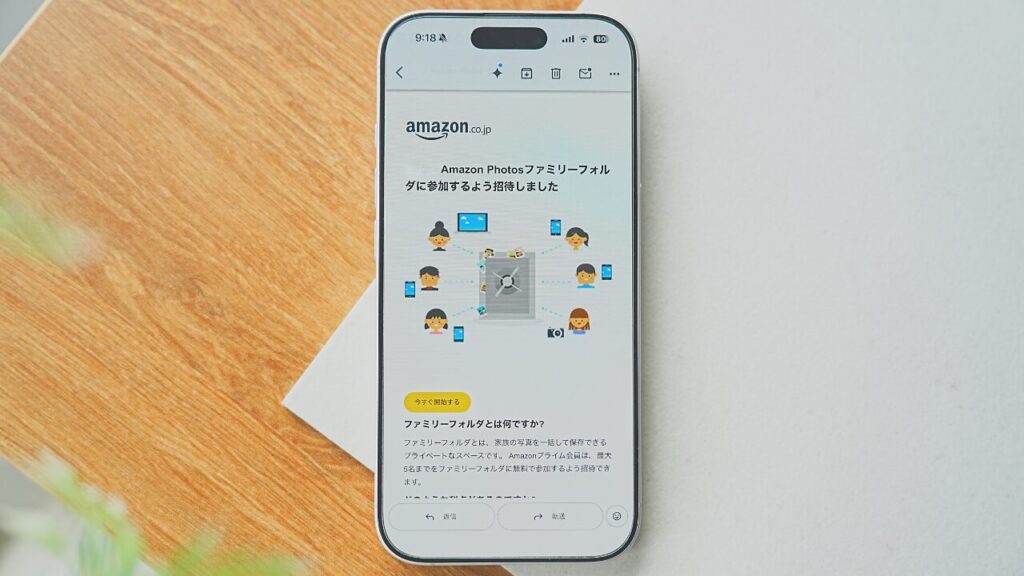
Step2:「招待の承諾」が完了しているか確認(今すぐ開始)
招待メール/SMSを開いただけでは反映されないことがあります。
最後に 「今すぐ開始」→ 承諾 まで進めて完了させます。
- 招待メール(またはSMS)を開く
- 「今すぐ開始」 を押す
- 途中でログイン画面が出たら、招待を受けたアカウントでログイン
- 画面が切り替わったら 承諾 まで進める
Step3:アプリを再起動 → それでもダメなら「再ログイン」
ここまでやっても表示されないときは、iPhone側の一時不具合の可能性があります。
- Amazon Photosアプリを完全終了(タスクキル)
- 再起動して確認
- 直らない場合は Amazon Photosアプリでログアウト → ログイン(これが一番効きます)
- それでもダメならiPhone再起動
【Android】ファミリーフォルダが表示されない時の対処(最短手順)
Androidも基本は同じですが、キャッシュが原因になることがあります。
Step1:Amazon Photosアプリのログイン確認(iPhoneと同じ)
- Amazon Photos → 設定 → アカウント情報
- 招待を受け取ったメールと一致しているか確認
- 違うなら ログアウト → 正しいアカウントでログイン
Step2:「今すぐ開始」→ 承諾まで終わっているか確認
- 招待メール/SMSを開く
- 途中でログインが出たら、招待を受けたアカウントでログイン
- 今すぐ開始 → 承諾まで完了
Step3:キャッシュ削除(Androidの切り札)
- スマホの設定 → アプリ → すべてのアプリ→ Amazon Photos→
- ストレージとキャッシュ → キャッシュを削除
- アプリを開き直して確認
【PC(ブラウザ)】で確認する(原因切り分けに最強)
スマホで表示されないとき、PCで見ると原因が一気に絞れます。
PCでの確認手順
- PCでAmazon Photosを開く(ブラウザ)
- 招待を受けたアカウントでログイン
- ファミリーフォルダが表示されるか確認
判定:PCで見える/見えないで原因が確定します
✅ PCでは見えるのに、スマホでは見えない
→ スマホ側の問題(ログインズレ/表示/キャッシュ/一時不具合)が濃厚
→ スマホで「ログアウト→ログイン」、Androidなら キャッシュ削除 を実行
❌ PCでも見えない
→ 招待の承諾未完了/別アカウント/招待の途中失敗が濃厚
→ 次の「最終手段」へ
それでも直らない時の最終手段(この順でやる)
最終手段1:招待を削除して「再招待」する(一番早い)
招待が古い・途中失敗していると反映されないことがあります。
迷ったら、これが最短です。
- プライム会員側で一度招待を削除
- もう一度招待を送る
- 家族側は リンクを開いたらログインしてそのまま承諾まで
最終手段2:アプリを再インストールする
- Amazon Photosアプリを削除
- 再インストール
- 正しいアカウントでログインして確認
最終手段3:家族側のアカウントを整理する(複数アカがある人向け)
家族側がAmazonアカウントを複数持っていると、永遠にズレます。
「招待を受け取ったメール」と「Photosでログインしているメール」を統一するのが正解です。
よくある質問(FAQ)
- Amazonにはログインできてるのに、ファミリーフォルダだけ出ません
-
多くの場合、Amazon Photosアプリ側が別アカウントです。
Photosアプリの 設定 → アカウント情報 を確認してください。 - 「今すぐ開始」を押したのに、ログイン画面が出ます(戻ります)
-
ログイン画面が出るのは異常ではありません。
招待リンクを開いたときに、Amazon側で本人確認のためにログインを求められることがあります。✅ 正常な成功パターン(よくある)
- 「今すぐ開始」→ ログイン画面が出る
- 招待を受けたアカウントでログイン
- 次の画面で Amazon Photosアプリに切り替わり、承諾まで進める
(※僕もこの流れで問題なく完了しました)
- 承諾したのに反映されません(表示されない)
-
まずはPCブラウザ版で確認して切り分けましょう。
PCで見えるならスマホ側(再ログイン/キャッシュ削除)、PCでも見えないなら再招待が早いです。
まとめ:表示されない時は「アカウント・承諾・PC確認」でほぼ解決
- 最多原因は Amazon Photosアプリのログインズレ
- 次に多いのは 承諾が最後まで終わっていない(今すぐ開始)
- 迷ったら PCブラウザ版で見えるか確認が最短
- 最後は 再招待が一番早い
設定や招待の全体像から見直したい方はこちら👇