※最終更新:2026年2月
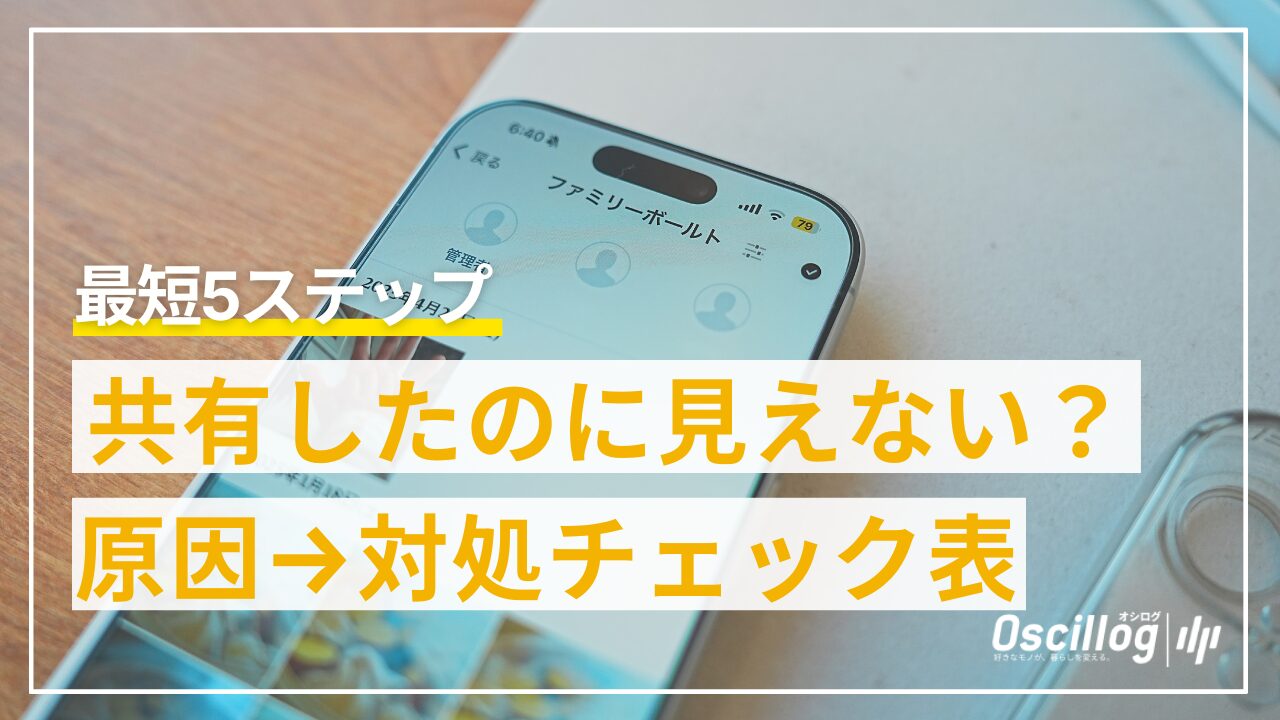
Amazonフォトのファミリーフォルダで、こんな状態になっていませんか?
- 招待は通ったのに、家族側に写真が出てこない
- 追加したはずの写真が「空っぽ」or「一部だけ」
- 反映が遅い/いつまで待っても更新されない
- 写真は見えるのに、動画だけ増えない
結論から言うと、見えない問題は「設定ミス」よりも“見ている場所・アカウント・同期”のズレで起きることがほとんどです。
この記事では、時間をムダにしないように 上から順に潰せるチェックリストでまとめます。
設定や招待の全体像から見直したい方は、(完全ガイド)もどうぞ👇
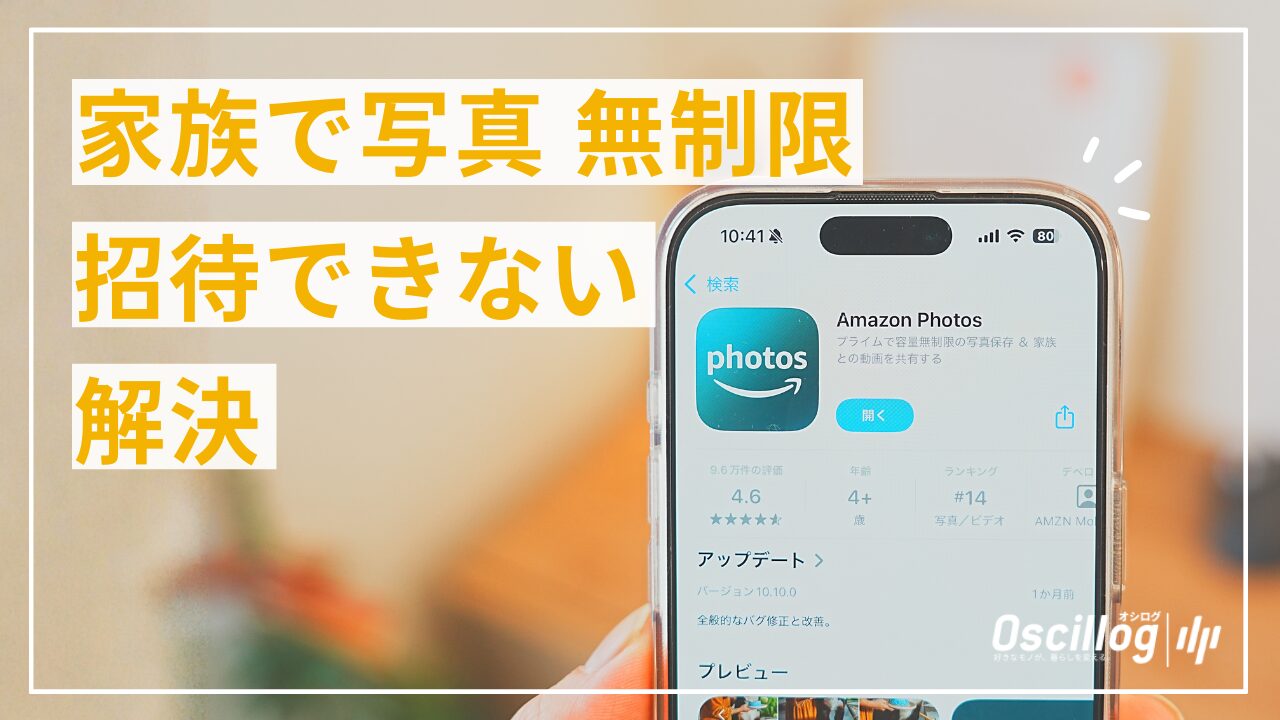
60秒チェック(まずこれだけでOK)
最初は、ここだけ見てください。これでかなり解決します。
- 家族側が「ファミリーフォルダ」を開けているか
- 家族側が“招待を受けたアカウント”でログインしているか
- 招待する側が、写真を“ファミリーフォルダに追加”できているか
- アプリの再起動/Wi-Fi/再ログインで同期を促したか
- PCブラウザで見えるか(切り分け)
原因1:そもそもファミリーフォルダに入っていない(個人領域のまま)
症状
- 招待する側(自分)では写真が見える
- 家族側は空っぽ/一部しか見えない
なぜ起きる?
Amazon Photosは、写真の置き場所がざっくり
- 個人の写真(自分だけ)
- ファミリーフォルダ(家族共有)
に分かれます。
「アップロードした=家族にも見える」ではなく、共有したい写真をファミリーフォルダ側に入れる必要があることがあります。
対処(招待する側)
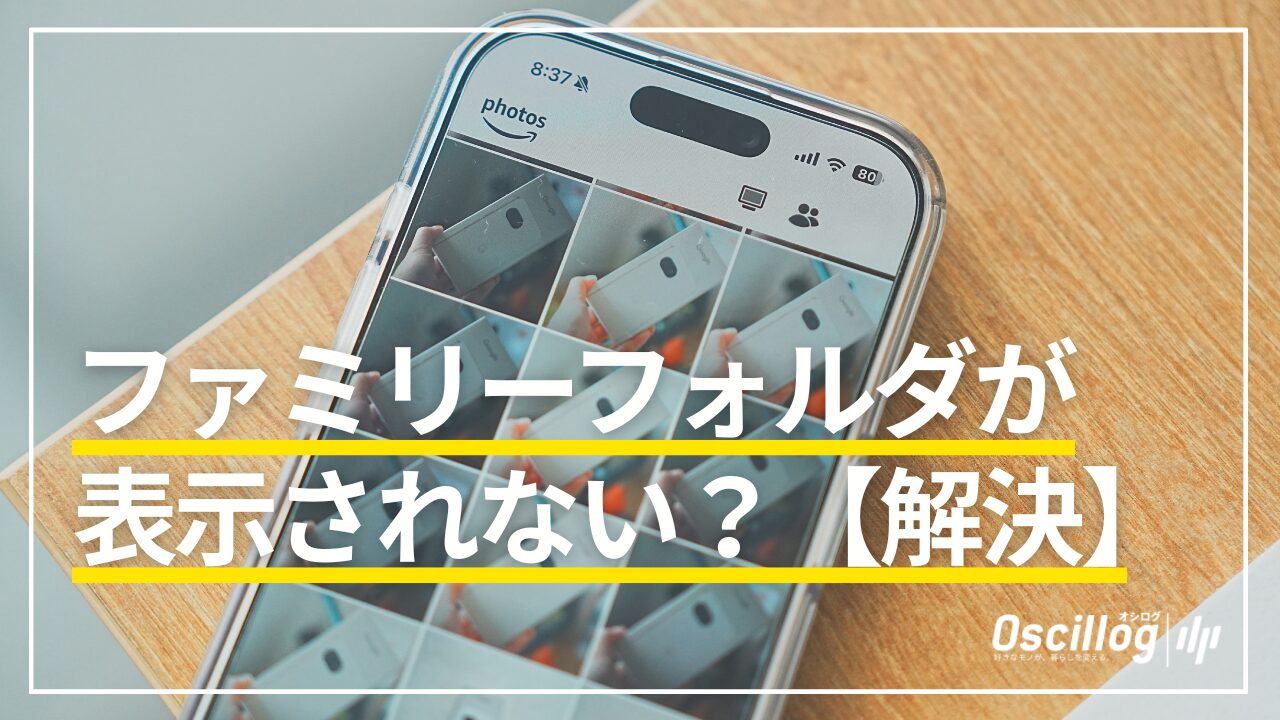
1) Amazon Photosでファミリーフォルダを開く
2) 共有したい写真を「追加」「移動」などでファミリーフォルダに入れる
3) 家族側で再表示(原因3の“同期手順”も実施)
ポイント
「共有したのに見えない」の9割は、実はここ(置き場所の違い)です。
原因2:家族側が“別アカウント”で見ている(ログインズレ)
症状
- 招待は承認できた気がする
- でも家族側のアプリにファミリーフォルダが出ない/空っぽ
- PCでは見えるのにスマホで見えない(または逆)
なぜ起きる?
Amazon系アプリは、
- Amazonショッピングアプリ
- Amazon Photosアプリ
- PCブラウザ
でログイン状態がズレることが普通にあります。
「招待を承認したアカウント」と「Photosでログインしてるアカウント」が違うと、当然見えません。
対処(家族側)
1) Amazon Photosアプリ → 設定(歯車)→アカウント情報を開く
2) メールアドレス(またはアカウント)を確認
3) 招待を受けたアカウントと違うなら、ログアウト→正しいアカウントでログイン
4) 可能なら招待リンクをもう一度開き直す(再承認)
原因3:アプリの同期・表示が追いついていない(反映が遅い/更新されない)
症状
- さっき追加したのに見えない
- 一部だけ見える
- 反映が遅い(読み込みが止まってる感じ)
対処(家族側:最短で効く順)
“待つ”より、この順で一気に片付けた方が早いです。
1) アプリを完全終了 → 再起動
2) Wi-Fiに接続(電波が弱いと反映が遅い/止まる)
3) 可能なら「更新(下に引っ張る)」で再読み込み
4) ログアウト → ログインし直す(最強)
原因4:動画が見えないのは「共有不可」ではなく“容量・アップロード未完了”のことが多い
ここ、誤解が起きやすいので丁寧にいきます。
先に結論
- ファミリーフォルダは 写真専用ではありません(動画も扱えます)
- ただし、Prime特典の“無制限”は写真が中心で、動画は容量枠(5GB)があります
- だから「動画だけ増えない/見えない」は 容量・アップロード・同期の問題で起きやすいです
症状
- 写真は家族側に見えるのに、動画だけ見えない
- 動画を入れたつもりなのに反映されない
よくある原因
- 動画容量が枠に近く、アップロードが止まっている
- モバイル回線でアップロードできていない(途中で止まる)
- “ファミリーフォルダに追加”したつもりが、個人側のまま
対処
1) 招待する側で「動画がアップロードできているか」を確認
2) 5GB枠が怪しければ、Amazon Photos内のストレージ関連メニューで使用量を確認
3) 子ども動画が大量に増える家庭は、最初から運用を分けるのが失敗しにくい
- 写真:Amazon Photos(家族共有)
- 動画:追加容量 or Googleフォト or NAS(長期コスパ重視)
※この「写真と動画の最適解」は別記事で詳しくまとめると回遊も収益も伸びます。
原因5:「共有アルバム」と「ファミリーフォルダ」を混同している
症状
- 共有アルバムは見れるのに、ファミリーフォルダが分からない
- どこから開けばいいか迷う
ざっくり違い(ここだけ覚えればOK)
- 共有アルバム:見せたいアルバムだけ共有する(“見る専用”運用に向く)
- ファミリーフォルダ:家族の共有領域として一緒に貯めていく(“家族運用”に向く)
対処
家族側には、まず「ファミリーフォルダを開いてね」と伝える。
見つからない場合は、PCブラウザ版で確認してからスマホに戻るのが最短です(原因6へ)。
原因6:最終手段(でも一番確実)— PCブラウザで切り分ける
ここまでやってダメなら、スマホで悩むよりPCで切り分けした方が早いです。
切り分け手順
1) PCブラウザでAmazon Photosにログイン(家族側アカウント)
2) ファミリーフォルダが見えるか確認
- PCで見える → スマホ側の同期/表示問題(原因3をやり切る)
- PCでも見えない → アカウント違い(原因2)か、共有領域に入ってない(原因1)
よくある質問(FAQ)
- 反映までどれくらい待てばいい?
-
数分で反映することもありますが、基本は「待つ」より
アプリ再起動→Wi-Fi→ログアウト/ログインの方が早いです(原因3)。 - 家族(祖父母)にも見せたいけど、招待枠がもったいない…
-
“見るだけ”なら、ファミリーフォルダの招待枠を使わずに、共有アルバムで十分なことが多いです。
- 見せたい写真だけ「共有アルバム」にまとめて共有
- 必要なタイミングだけ更新する
逆に、祖父母も含めて「家族全員で写真
まとめ:共有したのに見えない時は、この順で潰せばOK
最後に、最短の順番をもう一度。
1) 家族側がファミリーフォルダを開いているか
2) 家族側が正しいアカウントでログインしているか
3) 招待する側が写真をファミリーフォルダに追加できているか
4) 再起動→Wi-Fi→再ログインで同期を促す
5) PCブラウザで切り分け(最短で原因が分かる)