更新日:2026年2月(実機で確認)
Amazonフォトの「ファミリーフォルダ」は、家族写真の共有が一気にラクになる神機能なんですが、招待〜承認まわりだけ妙に詰まりやすいです。
僕も実際に家族を招待してみて、同じところで何度か沼りました。
この記事では、招待できない/承認できない/メールが届かない」を、原因TOP7に絞って、最短で直す手順だけをチェック表にしています。
設定や招待の全体像から見直したい方は、(完全ガイド)もどうぞ👇
この記事でできること
- いま詰まってる原因を 最短で特定できる
- 上から順に潰すだけで 解決率が上がる(遠回りしない)
- 家族に送れる 一言テンプレで、失敗を減らせる
まずは60秒チェック(9割はこれで直る)
原因を読む前に、まずこれだけやってください。最短ルートです。
迷ったらこの順番(家族側でやる)
- Amazon Photosアプリを開く(ブラウザじゃなくアプリ)
- いまログインしているアカウントが「普段使うAmazon」か確認
- いったん サインアウト → 正しいアカウントでサインイン
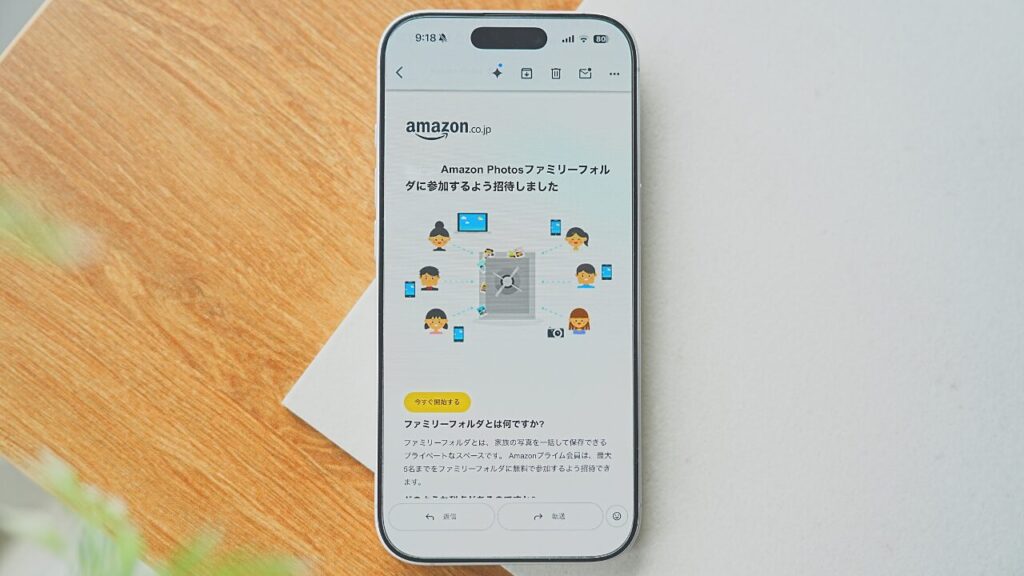
- 招待メールのボタン 「今すぐ開始する」 を押す
- ブラウザでAmazonログイン画面が出たら、Amazon Photosと同じアカウントでログインする
- まだダメなら、招待メールを再送してもらう(これが一番効くことが多い)

写真の無制限保存を家族で使うなら、まずは招待する側がプライム会員になっているか確認が必須です。未加入なら、Primeの無料体験から始めるのが一番早いです。
\写真を無制限で保存するなら/
家族に送る一言テンプレ(成功率アップ)
「メールの “今すぐ開始する” を押したら、ブラウザでAmazonログインが出るかも。
その時は Amazon Photosアプリと同じアカウントでログインしてね。
もし失敗したっぽかったら、招待メールをもう一回送ってもらうのが早いよ!」
※これ、マジで効きます。説明が長いと家族が別アカでログインしがち。
招待が通らない前提条件(まずここだけ確認)
操作が合ってても、前提がズレてると永遠に通りません。
- 招待する側(あなた)が、プライム会員になっているアカウントでAmazon Photosを操作しているか
(プライムのつもりでも、別アカでログインしてると通りません) - 家族側は Amazonアカウントが必要(無料でOK)
招待できない原因TOP7(症状→確認→対処)
上から順に潰すのが最短です。
※ボタン表記は 「今すぐ開始する」 に統一しています。
原因1:【最頻出】「今すぐ開始する」→ブラウザのAmazonログインで“別アカ”に入ってしまう
症状
- 「今すぐ開始する」を押したのに、無制限にならない/反映されない
- 進んだ気がするのに、家族側のAmazon Photosで変化がない
確認
- ブラウザのAmazonログイン画面で、Amazon Photosと別アカでログインしていないか
(家族が複数アカ持ちだと本当に起きやすい)
対処(最短)
- 家族側:Amazon Photosアプリを開き、使うアカウントでログイン状態にする
- 招待メールの「今すぐ開始する」を押す
- ブラウザでログインを求められたら、Amazon Photosと同じアカでログイン
- うまくいくとAmazon Photosアプリに戻り、反映(無制限など)が確認できます
- 別アカで進めた/失敗した心当たりがあるなら、招待メールを再送してもらうのが確実です
(同じリンクが効かない挙動になることがあります)
原因2:【メール】招待メールが見つからない(迷惑メールが多い)
症状
- 「届いてない」と言われる
- 届いてるはずなのに見つからない
確認
- Gmail:迷惑メール/プロモーション
- iCloud:迷惑メール
- キャリアメール:受信拒否/フィルタ
対処
- 受信箱で「Amazon」「Photos」で検索
- 見つからなければ、招待する側に 別の宛先(普段使うメール)で再送してもらうのが最短
原因3:【前提】家族がAmazonアカウントを持っていない(Photosアプリで作る)
症状
- Amazon Photosアプリを開いたらログイン画面が出て進めない
確認
- 家族がAmazonにログインできる状態か(アカウント作成済みか)
対処(最短)
- 家族側:Amazon Photosアプリを入れる
- アプリを開く → Amazonログイン画面が出る
- アカウントがなければ作成(電話番号入力→認証コードなどが出ることがあります)
- Amazon Photosアプリでログインできる状態になってから、「今すぐ開始する」を押す
原因4:【アカウント】AmazonとAmazon Photosでログイン状態がズレている
症状
- Amazonはログインできてるのに、Amazon Photosは別アカっぽい
- 進んだ気がするのに反映されない
確認(アカウント情報が見当たらない場合)
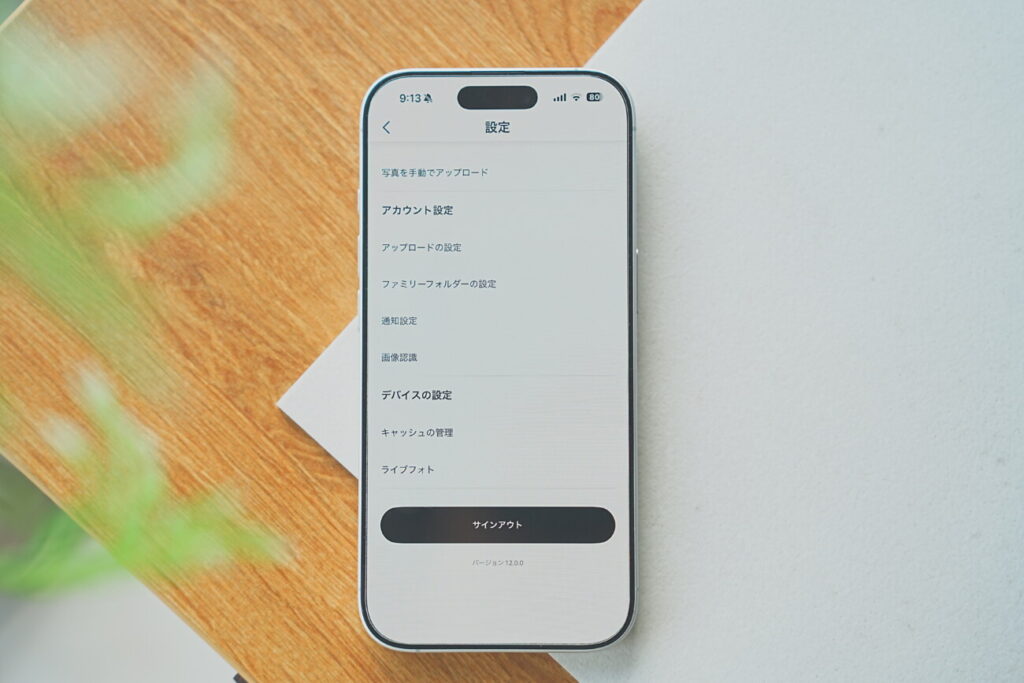
- Amazon Photosアプリ右上の プロフィール → 設定(歯車)
- 画面下の 「サインアウト」 まで進む
- そこで表示される名前/表示が「いつものアカ」と違うならズレている可能性大
対処(最短)
- Amazon Photosアプリ:プロフィール → 設定(歯車)→ サインアウト
- 普段使うAmazonアカウントでサインイン
- 招待メールの「今すぐ開始する」→ ブラウザログインも同じアカでログイン
原因5:【仕様】招待人数の上限(最大5人)に達している
症状
- 追加できない/人数が増えない
確認
- 招待画面に「最大5人」などの表示が出ていないか
- すでに招待済み人数が確認できる表示がないか
対処
- 誰を招待するか事前に決めて、人数を整理する
- すでに上限なら、不要なメンバーを整理してから招待
原因6:【不具合】アプリが古い/挙動が不安定
症状
- 端末によって成功/失敗がブレる
- 途中で止まる/画面が変
対処(この順でOK)
- Amazon Photosアプリを更新
- 端末を再起動
- Amazon Photosでサインアウト→サインイン
- それでもダメなら、招待メールを再送してもらって再チャレンジ
原因7:【リンク】一度失敗した招待リンクが“効かなくなる”ことがある(再送が最短)
症状
- 何度押しても進まない/同じところで止まる
- 最初は進んだのに、その後うまくいかない
確認
- 原因1で「別アカでログイン」した心当たりがある
- 一度失敗してから挙動がおかしい
対処(最短)
- 招待する側に 招待メールを再送してもらう(これが一番早い)
それでもダメなら:成功率が高い最終手段
- 家族側:Amazon Photosアプリで正しいアカウントにログイン
- 招待する側:招待メールを再送
- 家族側:メールの「今すぐ開始する」→ ブラウザログインは Photosと同じアカでログイン
- それでもダメなら、時間を溶かさず 端末再起動→サインアウト→再ログイン を一周して再トライ
よくある質問
- 家族もプライム会員じゃないとダメ?
-
基本は不要です。多くのケースで、プライム会員は招待する側(あなた)だけでOKです。
※仕様変更の可能性もあるため、最終的にはAmazon Photosの画面案内を優先してください。 - 「今すぐ開始する」を押したのに、ファミリーフォルダが見当たらない
-
それは多くの場合「招待」ではなく、表示・同期・運用の問題です。
このページは招待に特化しているので、別チェックに切り替えるのが早いです。
完全ガイドに戻る
ファミリーフォルダの仕組み・設定方法・トラブル全体・Googleフォト比較・NASの結論までまとめた記事はこちら。
招待が通ったら、あとはAmazon Photosの自動バックアップをONにしておくと“写真管理”が一気にラクになります。
\ファミリーフォルダを使うなら/
まとめ:詰んだら「別アカログイン」と「再送」を疑う
- 最頻出は 「今すぐ開始する」→ブラウザログインで別アカに入る
- 次点は 招待メールが見つからない(迷惑メール)
- うまくいかないときは、迷わず 招待メール再送が最短