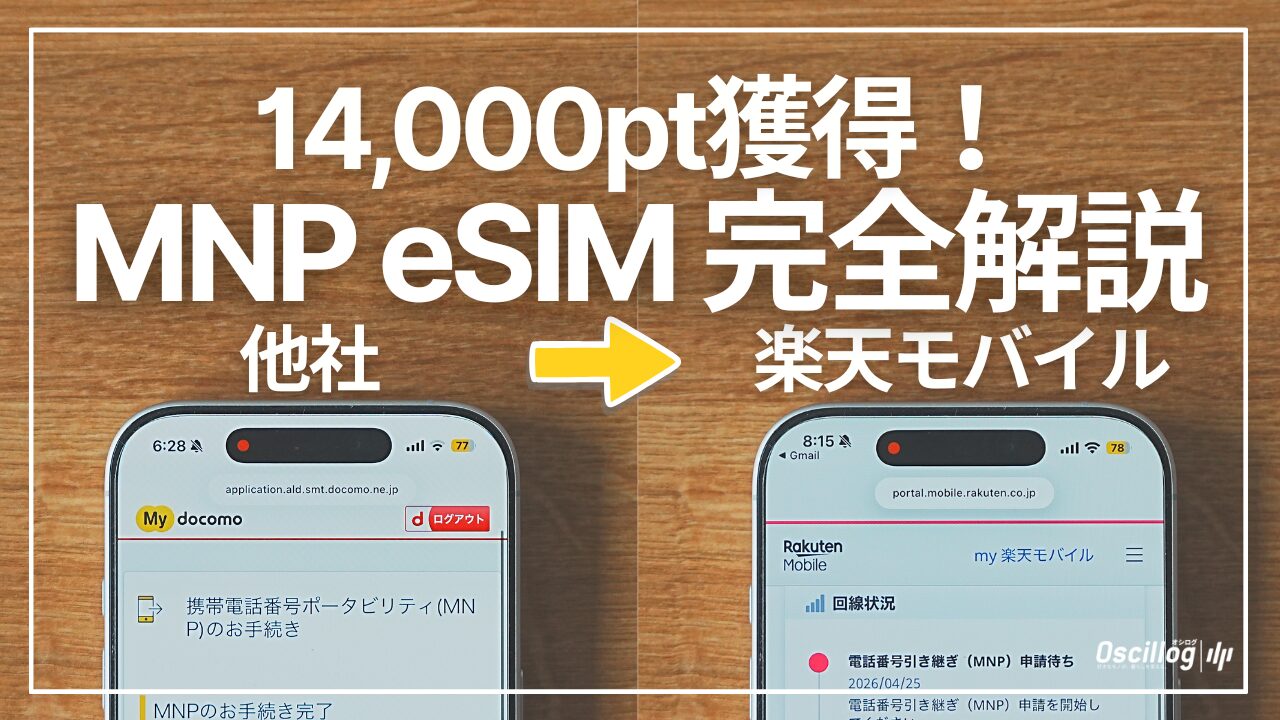
楽天モバイルにMNPで乗り換えたら、月のスマホ代が1,000円安くなって、さらに14,000ポイントも還元してもらえました。
iPhone17でも難しい操作は一切なく、所要時間は約30分。今回はその全手順を、実際の画面スクショつきで完全解説します。

正直、ahamoから乗り換えて「もっと早くやればよかった」と思いました。月1,000円違うと年間12,000円も浮きます。
- 14,000pt還元を確実に受け取る方法
- 楽天モバイルMNPの全手順(画像21枚)
- iPhone17でeSIMを設定する方法
- APN削除が必要なキャリアの判定方法
- トラブル時の対処法
動画版:流れで確認したい方はこちら
動画では全手順を流れで確認できます。ブログでは画像付きで詳しく解説しているので、合わせて確認すると確実です。
なぜ「専用リンク」から申込まないと14,000ptもらえないのか
楽天モバイルには「三木谷キャンペーン」と呼ばれる特別キャンペーンがあります。
これは楽天の会長・三木谷さんが直接配っている特別な還元で、指定された専用ページからのみ申込めます。
これ知らないと、同じ楽天モバイルに申込んでも14,000円分損します。マジで知らない人が多いので注意してください。
- ❌ Google検索の公式サイトから申込 → 0pt
- ✅ 専用リンクから申込(MNP) → 14,000pt
- ✅ 専用リンクから申込(新規) → 7,000pt
全体の流れ:5STEPで完了
- MNP予約番号を取得
- 専用リンクから楽天モバイルに申込
- クーポン適用を確認
- eSIM選択・本人確認
- 電話番号引き継ぎ申請
- MNP転入待ち(2〜3時間)
- eSIMアクティベート
- Rakuten Linkで10秒通話
STEP1:MNP予約番号を取得
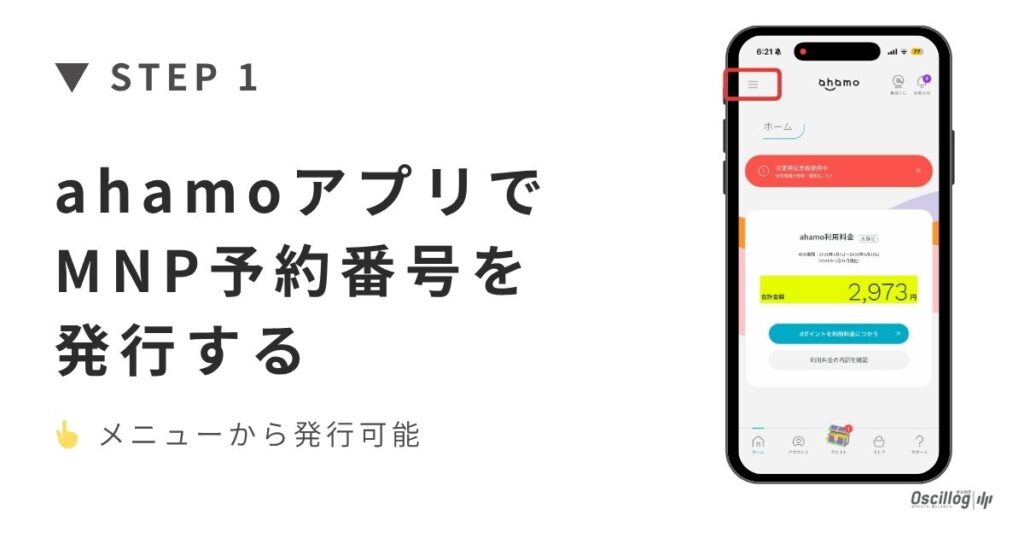
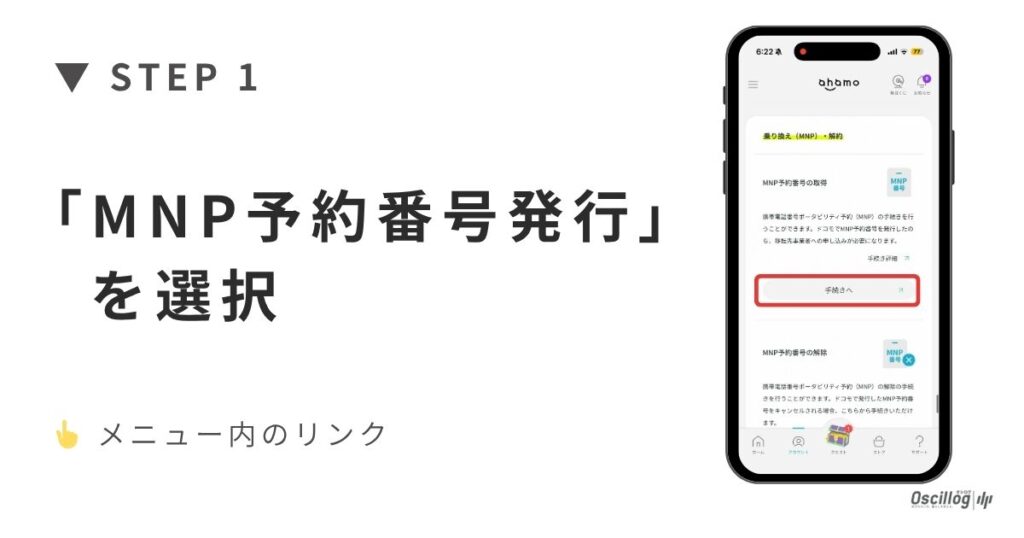
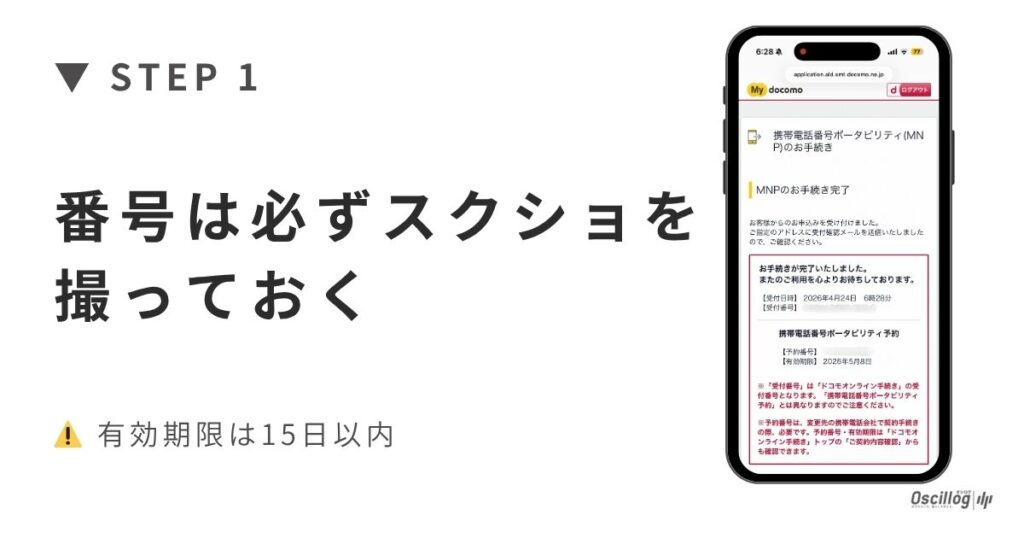
今使っているキャリアでMNP予約番号を発行します。
僕はahamoから乗り換えたので、ahamoアプリから発行しました。手続きは5分以内で完了します。
以下のキャリアは予約番号取得が不要で、楽天の申込画面から直接進められます。
- ドコモ・ahamo
- au・povo
- SoftBank・LINEMO
- mineo・IIJmio
予約番号の有効期限は15日なので、その間に楽天モバイルへの申込を完了させましょう。
STEP2:楽天モバイルに申込(一番重要)
ここが一番重要です。間違える人が多いので最初に強調しておきます。
申込は必ず専用リンクから開いてください。Googleで「楽天モバイル」と検索して出てくる公式サイトから申込んでも、14,000ptはもらえません。
2-A:三木谷ページから申込開始
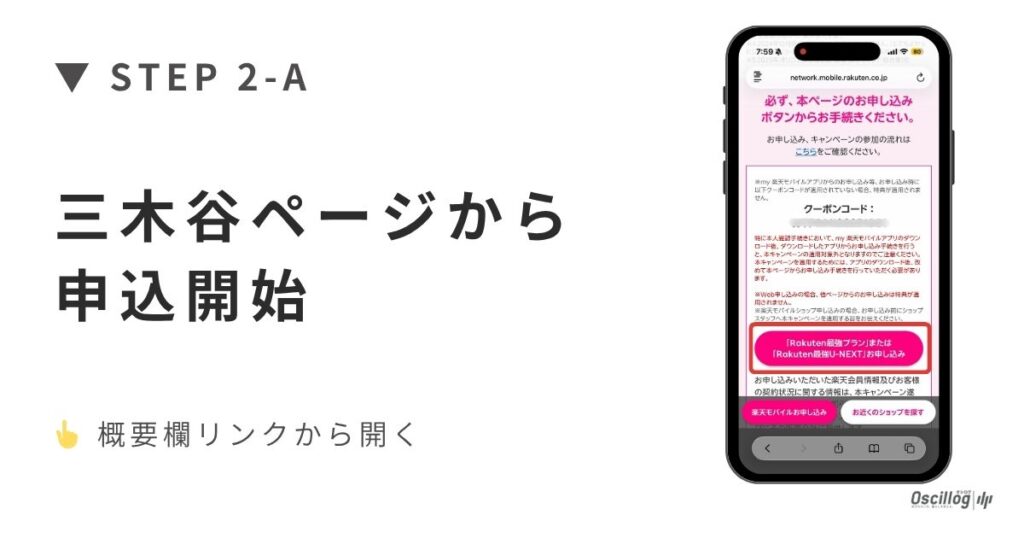
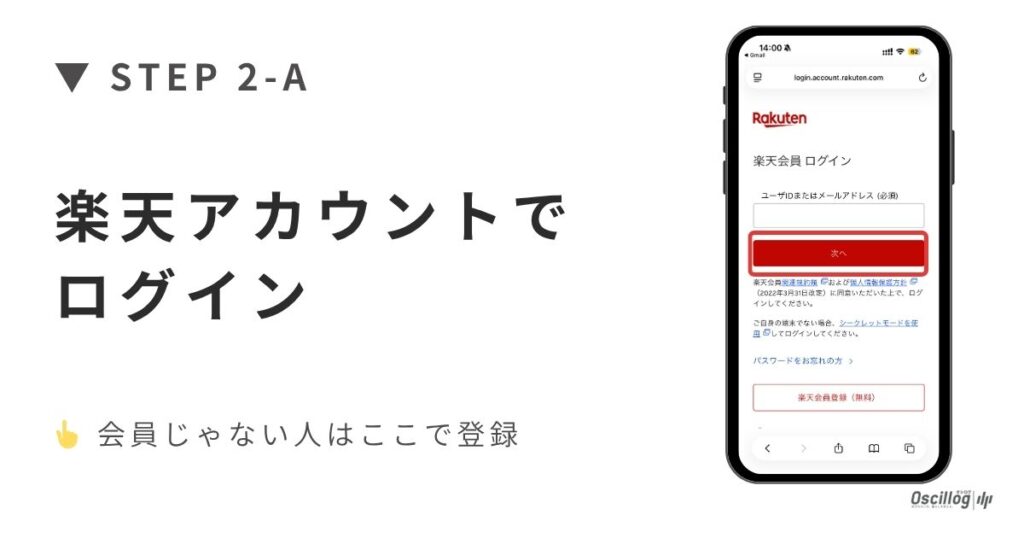
専用リンクを開くと「14,000ポイントプレゼント」の三木谷さんのページが出てきます。「楽天最強プランまたは楽天最強プランNEXT申し込み」をタップしてください。
楽天アカウントでログインして次に進みます。楽天会員じゃない人はここで会員登録します。
2-B:クーポン適用を必ず確認
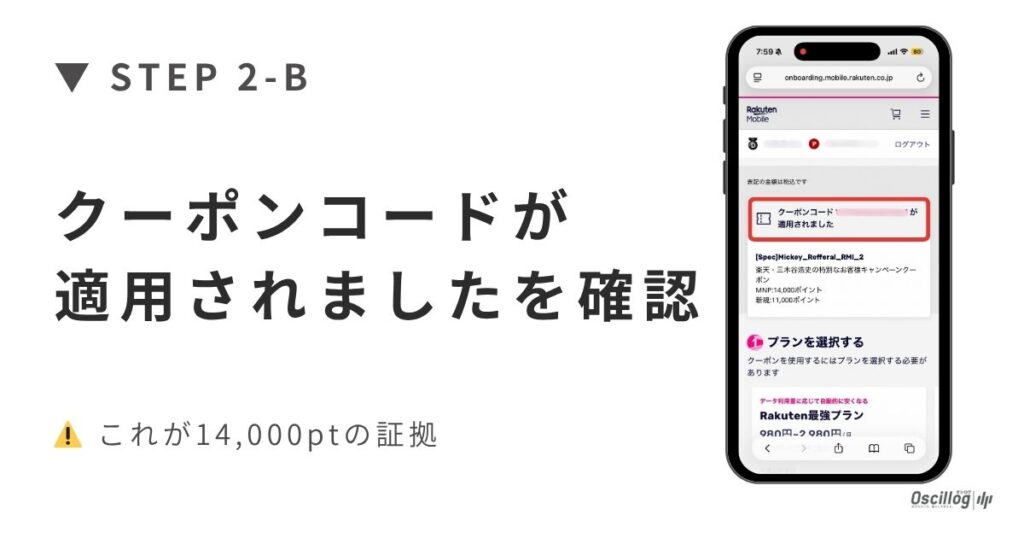
ログイン後、「クーポンコードが適用されました」という画面が出ます。これが14,000ptの対象になっている証拠なので、必ず確認してください。
ここで表示されていない場合は、専用リンクから入り直してください。これを確認せずに進むと14,000ptもらえません。
2-C:プランとSIMタイプを選択
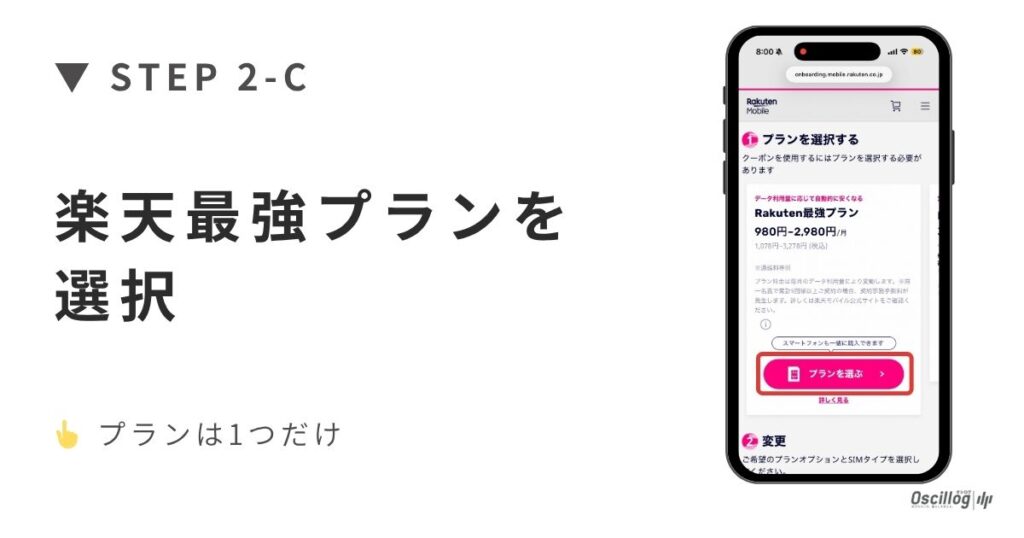
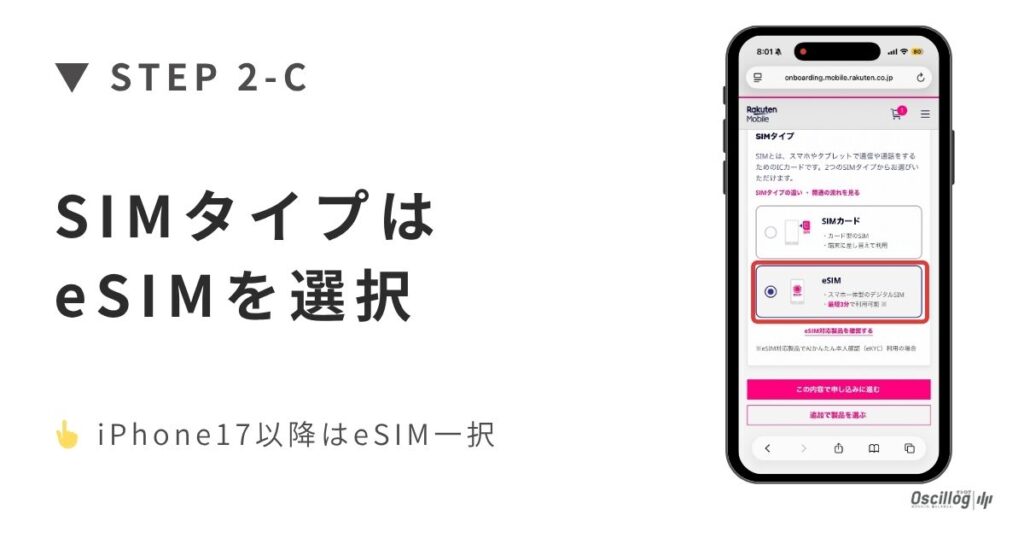
プランは「楽天最強プラン」を選択。1つしかないので迷いません。オプションは基本不要です。
- iPhone17以降 → eSIM一択(物理SIM非対応)
- iPhone16以前 → eSIM / 物理SIMどちらでもOK
- オンライン完結できるeSIMがおすすめ
2-D:本人確認
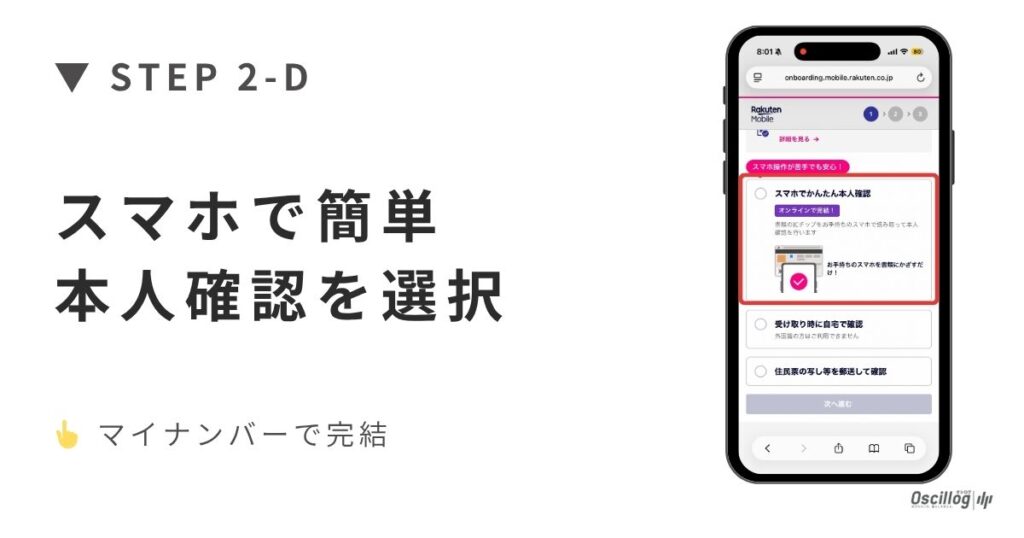
「スマホで簡単本人確認」がおすすめです。マイナンバーカードを読み取って、4桁の暗証番号を入力、最後に顔の動画を短く撮影するだけ。約3分で終わります。
2-E:電話番号引き継ぎ&申込完了
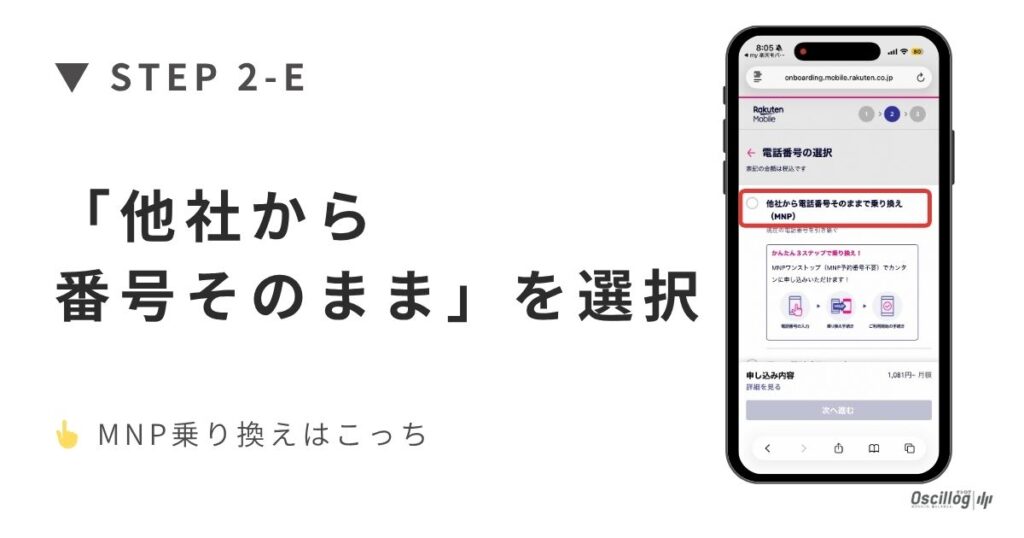
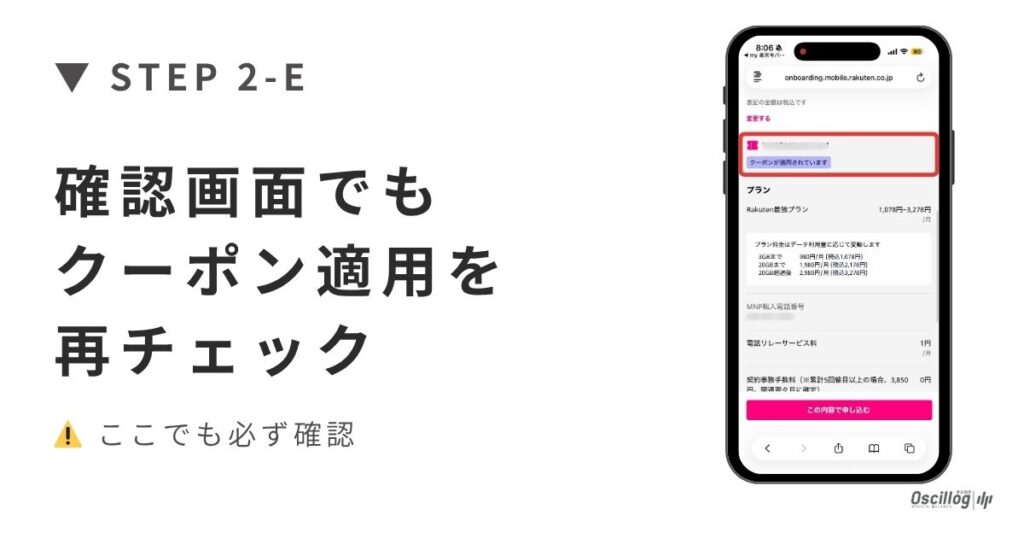
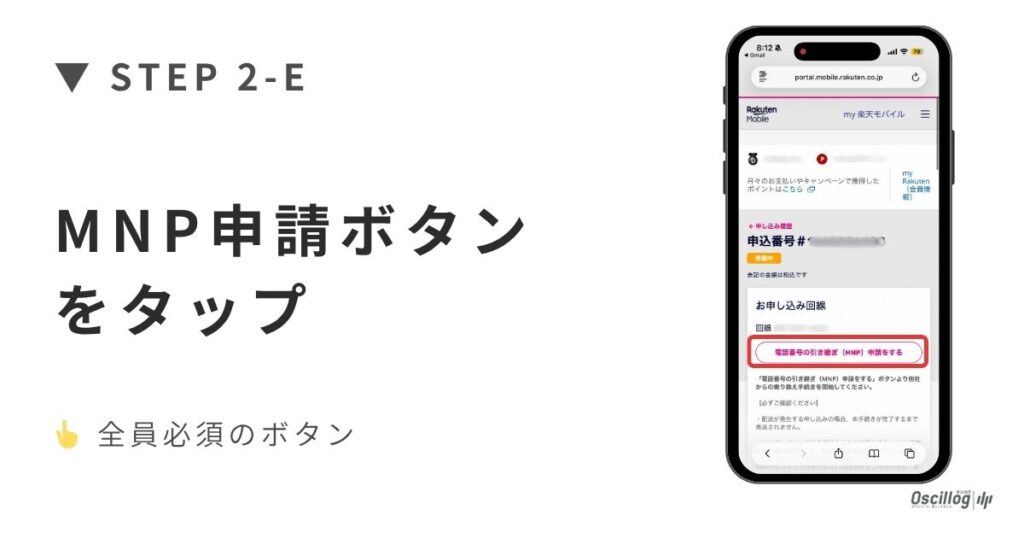
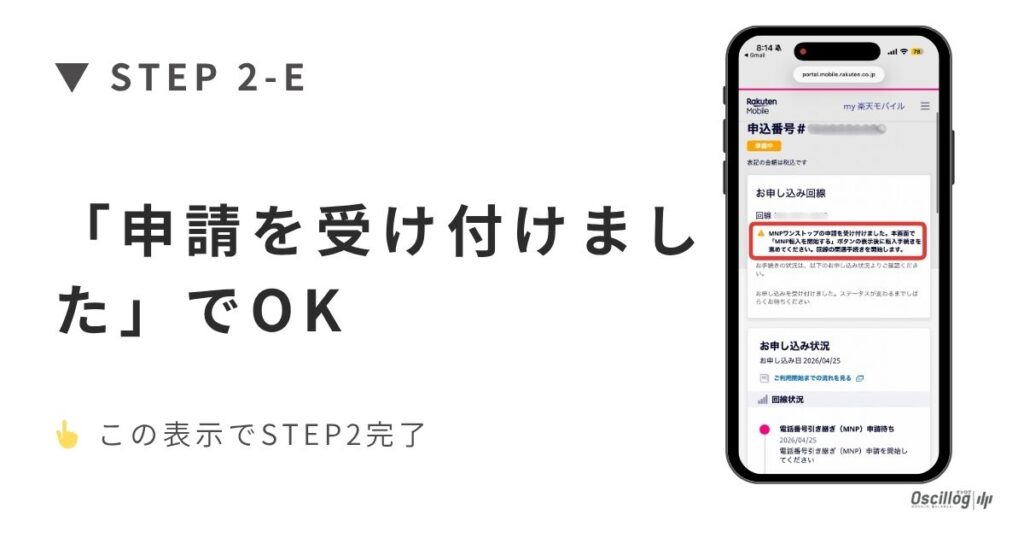
電話番号は「他社から電話番号をそのままで乗り換え」を選択し、引き継ぎたい番号を入力します。
支払い方法を選んで確認画面へ。確認画面でも「クーポンが適用されています」と出ているか必ずチェックしてください。
申込完了後、すぐに表示される「電話番号引き継ぎ(MNP)申請をする」ボタンは、予約番号を取った人もワンストップの人も全員必須です。
「MNPワンストップの申請を受け付けました」と表示されればOKです。
ここから2〜3時間待ちです。この間は今のキャリア回線が普通に使えるので、コーヒー飲んでまったり待ちましょう☕
STEP3:MNP転入を開始
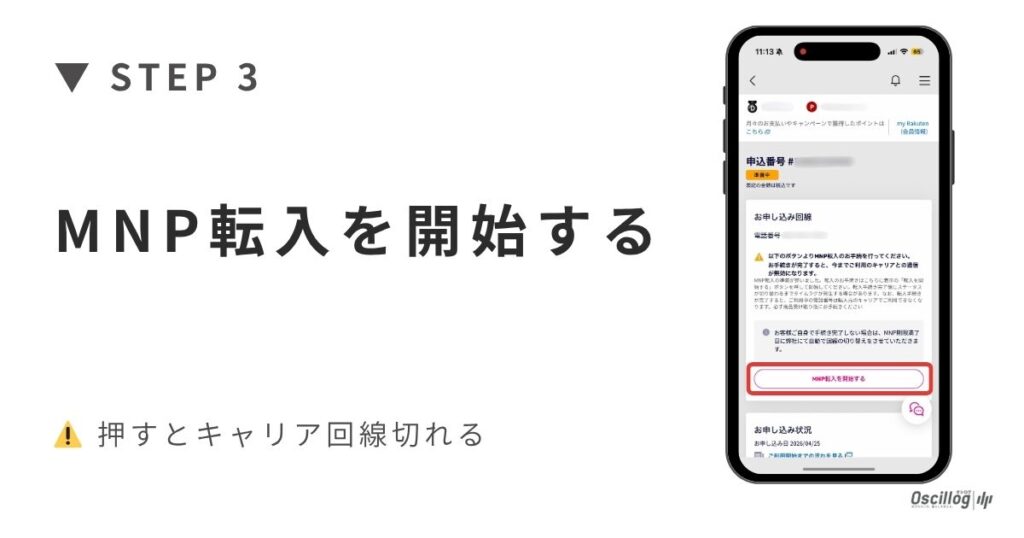
2〜3時間後、楽天モバイルアプリのステータスが「MNP転入の準備が整いました」に変わります。
- SIMロック解除済みか
- 楽天回線対応端末か
- 押すと今のキャリア回線が切れる
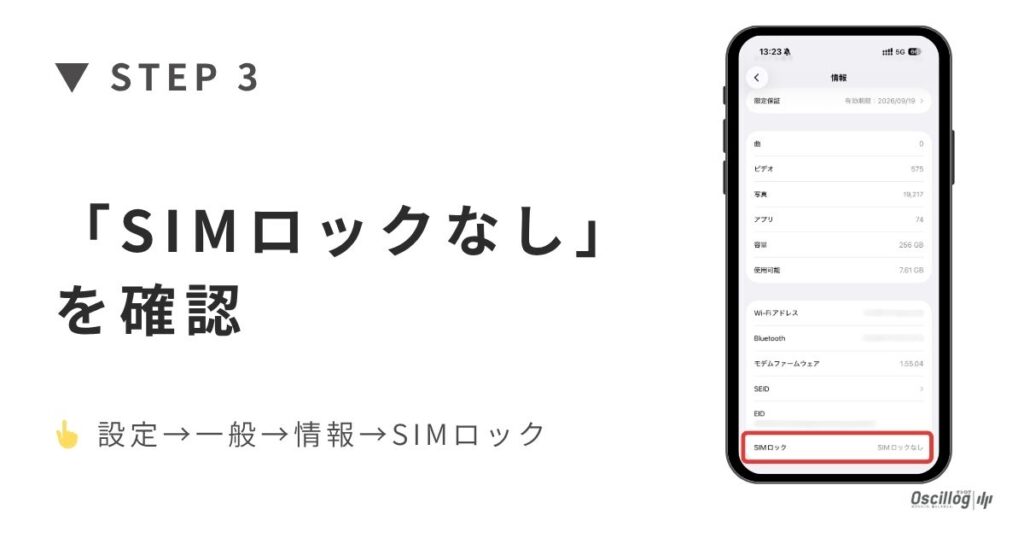
iPhoneのSIMロックは【設定】→【一般】→【情報】→【SIMロック】で確認できます。「SIMロックなし」と表示されればOK。2021年10月以降のiPhoneは原則ロックなしです。
- 🕘 9:00〜21:00開始 → 当日中(約10〜30分)
- 🕘 21:30〜翌8:59開始 → 翌日9時以降順次
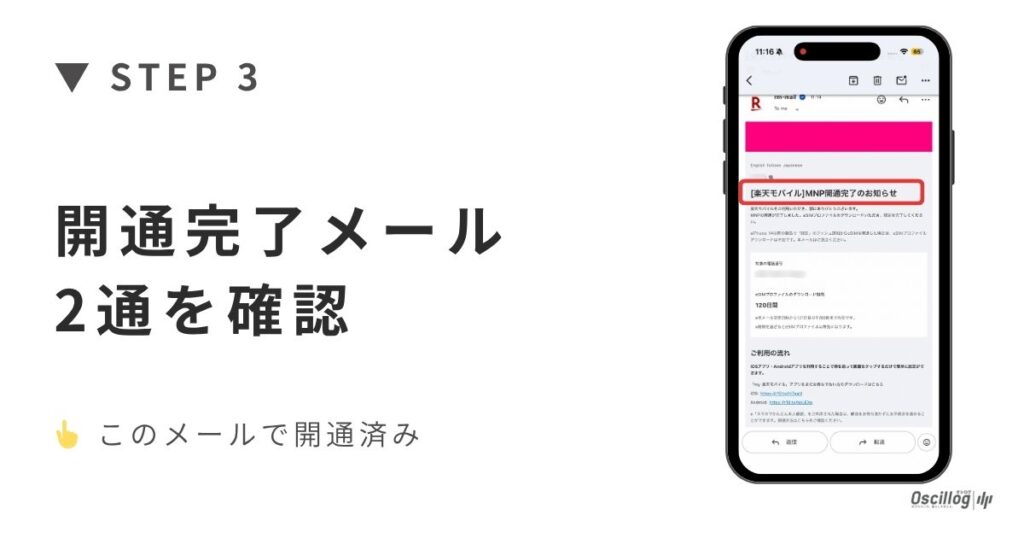
STEP4:eSIMプロファイル設定
メールが届いたら開通手続きに進みます。ここでAPN構成プロファイルの確認があります。元のキャリアによって対応が変わるので注意してください。
- ✅ 削除不要:ドコモ・ahamo・au・povo・SoftBank・LINEMO
- ⚠️ 要削除:ワイモバイル・UQmobile・mineo・IIJmio・LINEモバイル等
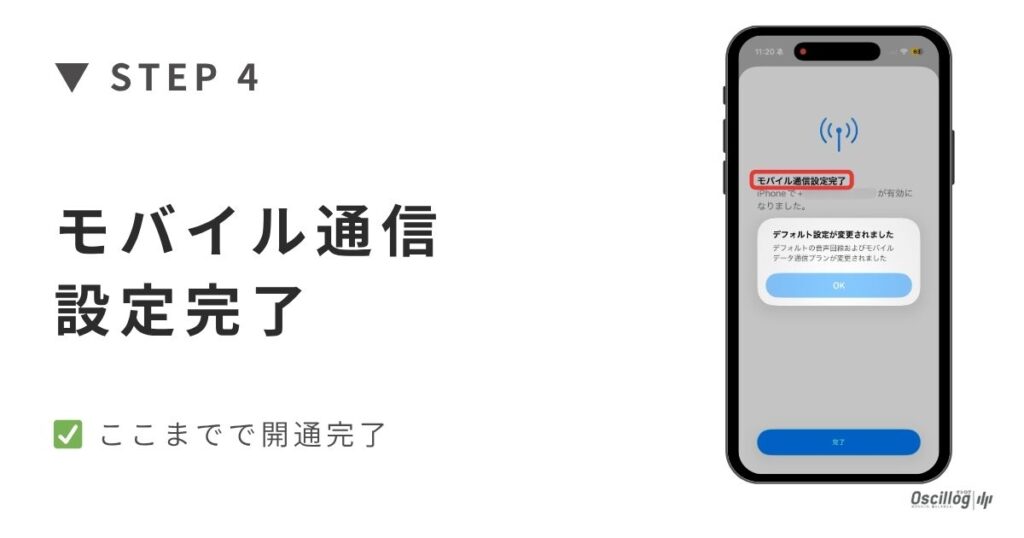
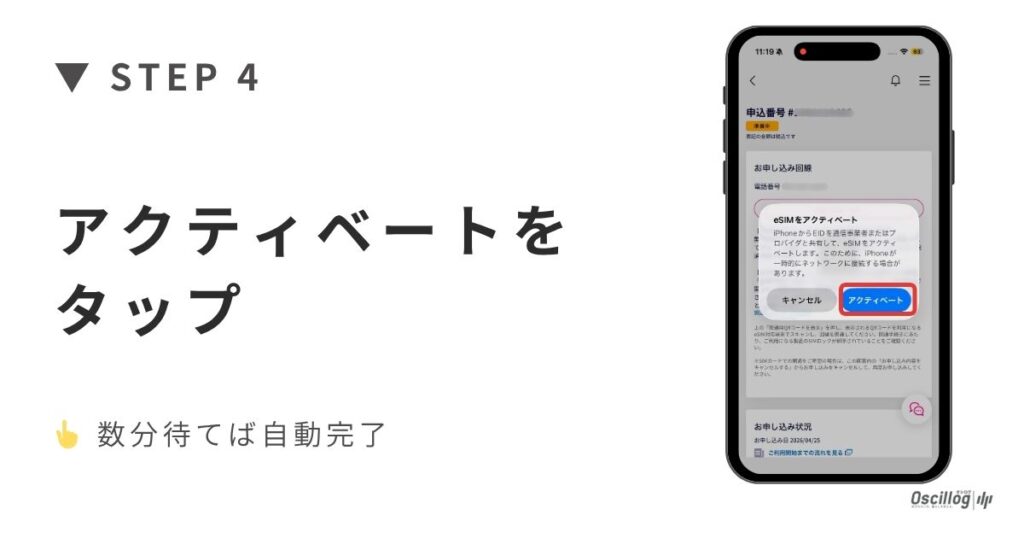
「アクティベート」をタップして数分待つと「モバイル通信設定完了」と表示されて、楽天モバイル回線が有効になります。
iPhone17でプッシュ通知から開通する場合、プロファイルダウンロードは不要です。メールに『放念ください』と書いてあるのでスルーでOK。
STEP5:Rakuten Linkで10秒通話【最重要】
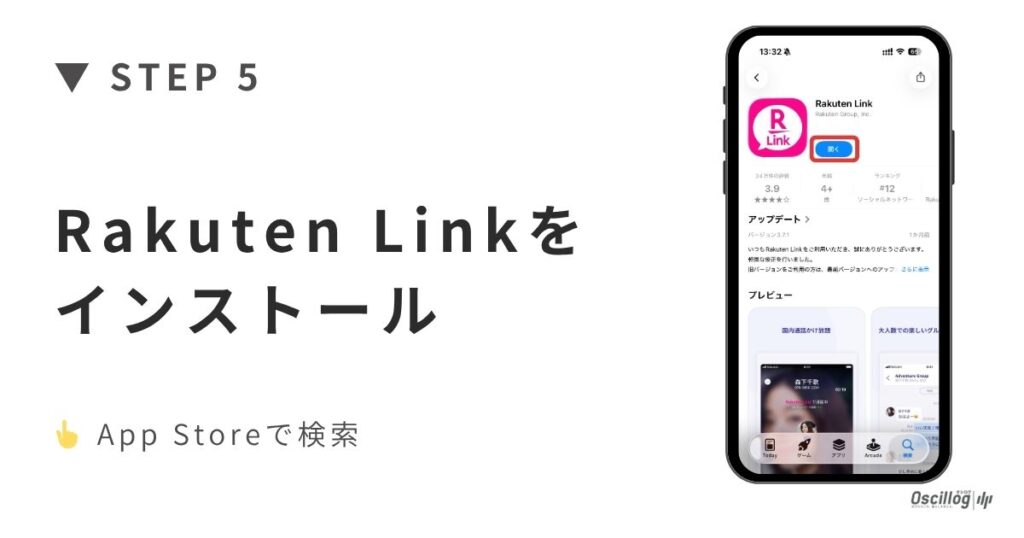
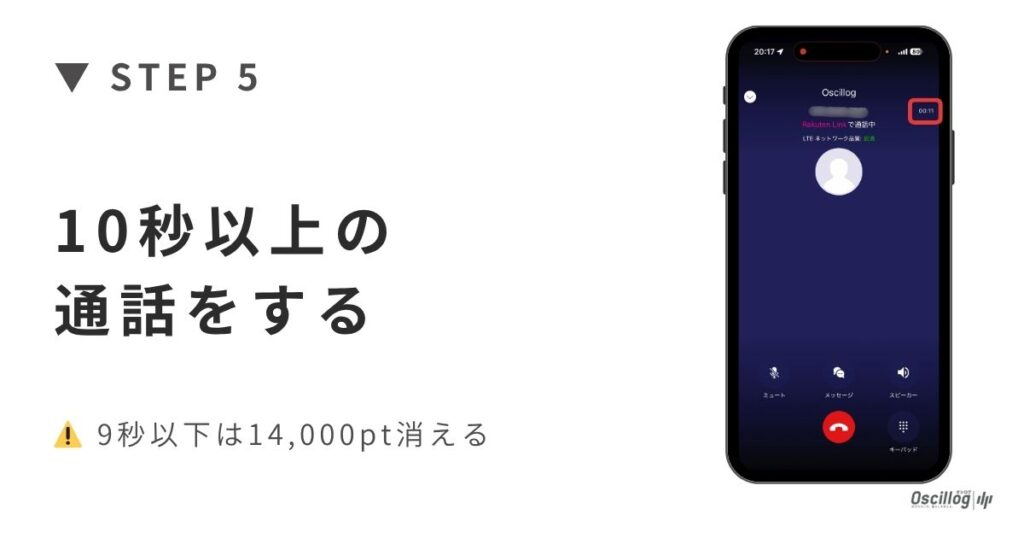
最後の一番大事なステップです。これをやらないと14,000ポイントもらえないので、絶対に忘れないでください。
App Storeで「Rakuten Link」を検索してインストールし、楽天アカウントでログイン。家族や友人に10秒以上の通話をします。
- Rakuten Linkアプリから発信
- 10秒以上つながること
- 2026年3月2日以降の開通者が対象
よくある質問
- 楽天回線のエリアは大丈夫?
-
縛りなしなので、まず試してみればOKです。万が一エリアが弱くても解約料はかかりません。
- 解約料はかかる?
-
解約料はゼロです。月1,000円安くなるので、1ヶ月で乗り換えコストは回収できます。
- 料金はいくら?
-
無制限でも月2,980円。データ使い放題でこの値段は格安レベルです。
よくあるトラブルと対処法
クーポンが表示されない
公式サイトから直接入ったケースが多いです。ブラウザを閉じて、専用リンクから入り直してください。
MNP転入が3時間以上進まない
24時間以上経過しても進まない場合は、楽天モバイルのサポートに連絡してください。土日や深夜の申請は遅れることがあります。
Rakuten Linkで通話できない
開通完了メールが届いてからでないと使えません。それでもダメな場合はiPhone再起動で大体解決します。
まとめ:8ステップで14,000pt確定
- MNP予約番号を取得
- 専用リンクから楽天モバイルに申込
- クーポン適用を確認
- eSIM選択・本人確認
- 電話番号引き継ぎ申請
- MNP転入待ち(2〜3時間)
- eSIMアクティベート
- Rakuten Linkで10秒通話
特に最後のRakuten Link10秒通話、これだけは絶対に忘れないでください。これをやらないと14,000ポイントが全部消えます。
乗り換えを考えている方は、必ず専用リンクから申込んでください。
1ヶ月後の使用感レビューも記事にする予定なので、気になる方はブックマークしておいてください。