
「iPhoneのストレージがいっぱい…」
「家族写真をちゃんと整理できていない…」
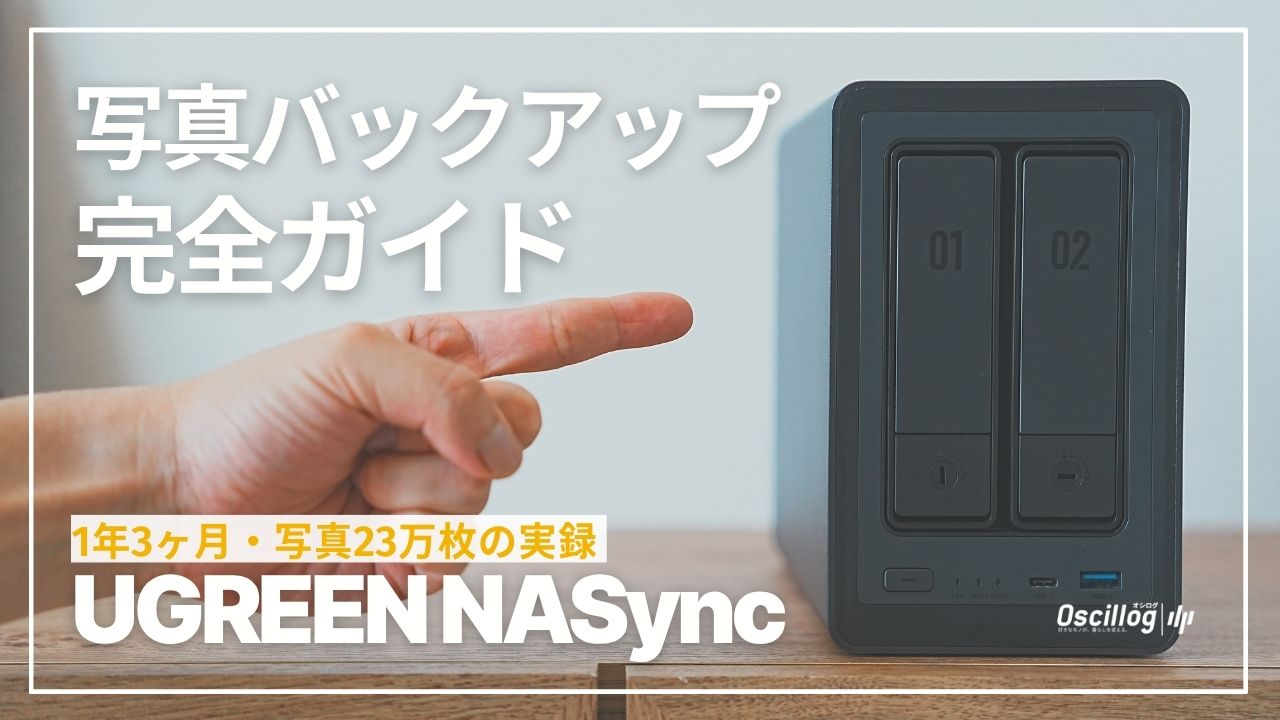
そんな悩みをまとめて解決できたのが、UgreenのNAS「NASync」でした。

 ポチップ
ポチップ
この記事では、1年3ヶ月使った僕の実体験 をベースに、
- 写真の自動バックアップ
- 検索・分類機能
- 家族での共有
- バックアップが止まる時の対処法
- HDDは何TBを買うべきか
など、アプリ中心の使い勝手を分かりやすくまとめます。
🔰 まずは“30秒でできる”写真バックアップの最短手順
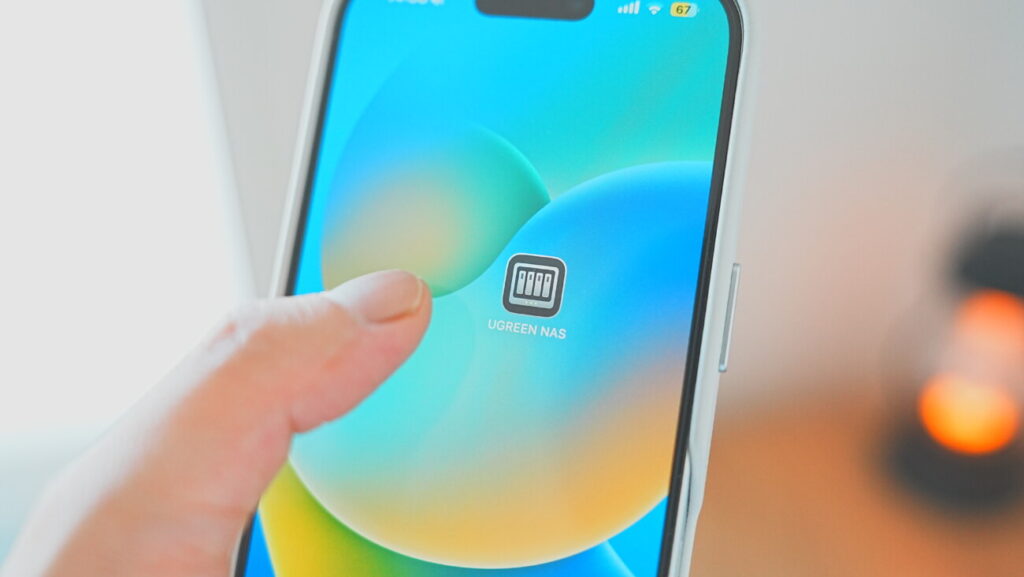
- Ugreen NAS アプリを開く
- 画面下メニューから 「写真」 をタップ
- 右上の 「ツールボックス」 を開く
- 「アルバムバックアップ」→オン
- バックアップしたいアルバムにチェックを入れる
- 完了!

アプリを開くだけで写真がどんどんNASに保存されます。
写真は“自動整理・自動分類”される
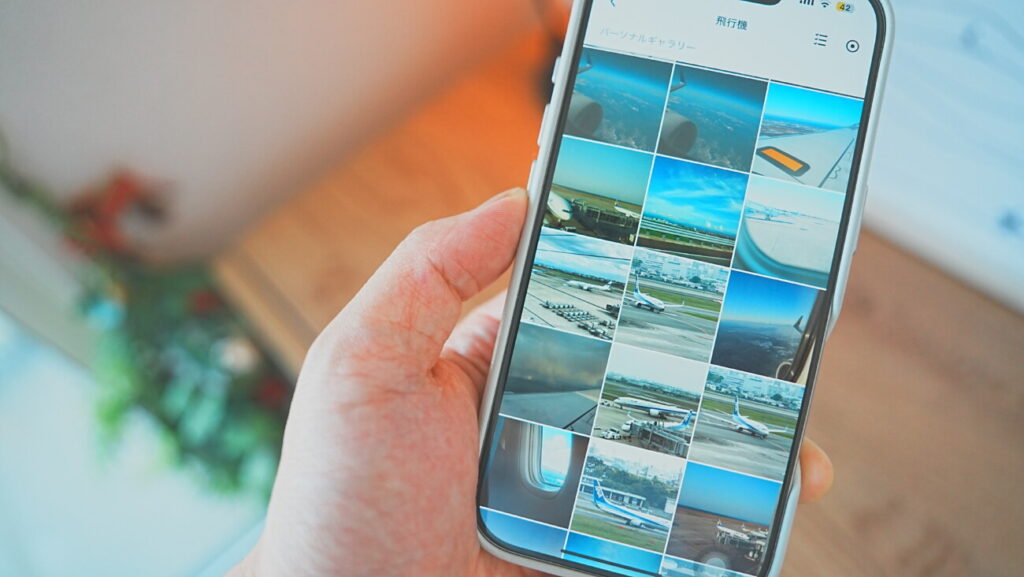
保存された写真は、自動で…
- 年/月/日ごとの整理
- 人物認識(家族アルバムが自動更新)
- 「海」「公園」などのワード検索
- 画像内の文字・位置情報検索
- RAW/JPEG/動画まとめて保存
特に子どもの顔を自動認識してアルバム化してくれるのが神機能。
誕生日を登録すると「◯歳◯ヶ月」まで自動表示されます。
そもそもNASにたどり着くまでに何で悩んでいたかは、こちらに書いています。

PCからカメラ写真もまとめて保存OK
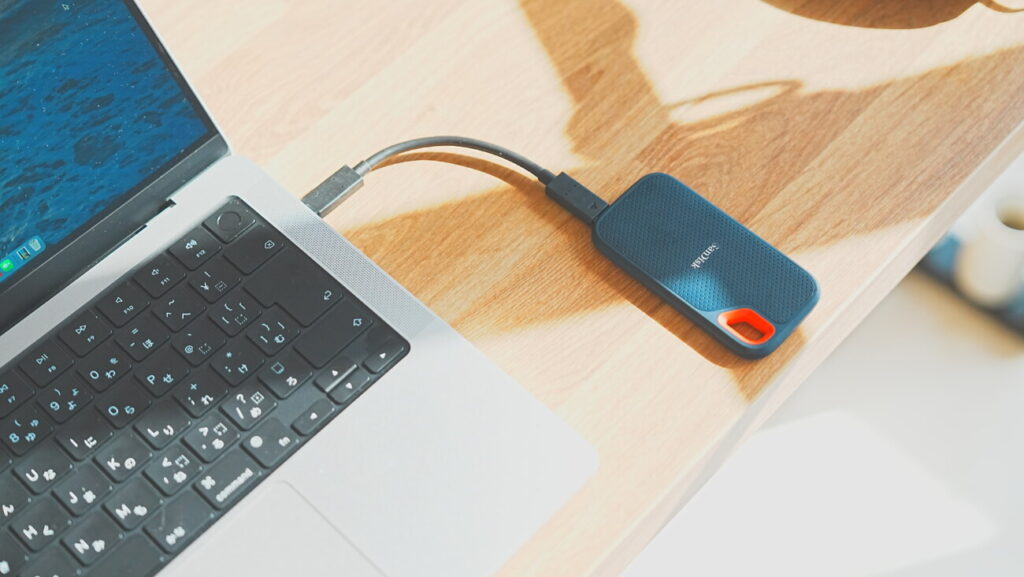
カメラ(FUJIFILM・Sony等)で撮った写真もNASにまとめて保存できます。
流れはこんな感じ👇
- SDカードをPCに挿す
- ブラウザでNASにアクセス
- 写真フォルダに アップロード → ファイル選択
よくある質問(Q&A)
- 写真が反映されない原因は?
-
以下のどれかが多いです👇
- アルバムバックアップの対象期間が限定されている
- すべてのアルバムにチェックが入っていない
- アプリを閉じた(バックグラウンド自動バックアップがOFF)
- バックアップが途中で止まる
-
ほぼこれです👇
- バックグラウンド自動バックアップがONになっていない
- アプリを閉じた
- Wi-Fi切断
バックグラウンド自動バックアップの設定はここ👇
「同期とバックアップ」→「バックグラウンド自動バックアップ」※バッテリー消費が激しいので、僕はOFF派。
- NASが見つからない
-
- 同じWi-Fi(同一ネットワーク)につながっていない
- ルーターの5GHz/2.4GHzが分かれている
- NAS本体の電源が落ちている
- アプリを再起動していない
→ 同一LANに入れ直すだけで基本解決します
- 動画アップロードが遅い
-
- 回線が混雑している
- モバイルデータでバックアップしている
- Wi-Fiルーターが古い
Wi-Fi6推奨ですが、一般家庭ならそこまで神経質になる必要はありません。
- 顔認識がズレる/誤認識する
-
- 写真の顔が小さすぎる
- 顔が横向き・暗い
- 人物を「手動で紐付け」していない
人物を一度しっかり教えると精度は体感99%まで改善します。
外付けHDDに溜めていたデータをNASへ丸ごと移す手順は、動画にまとめています。写真の置き場を移すときの参考にどうぞ👇
Amazon Photosとの比較(実体験)
僕は両方使っていますが、NASyncの方が圧勝でした。
特に動画のバックアップで差が出ます。
| 機能 | NASync | Amazon Photos |
|---|---|---|
| 写真バックアップ | 無制限 | 無制限 |
| 動画バックアップ | 容量無制限 | 5GBまで |
| PCからの大量アップロード | 速い(安定 | 遅い+途中で落ちがち |
| RAWファイル | 問題なし | |
| 自動整理・分類 | とても良い | 普通 |
iPhone容量は“最小ストレージ”でOKになる
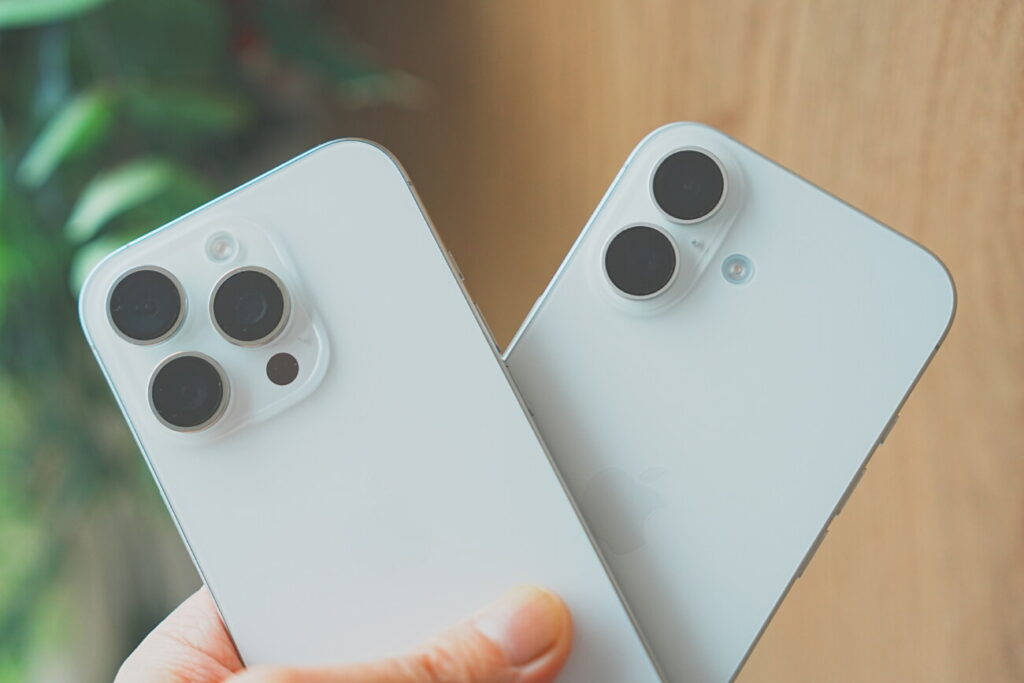
NASyncを導入してからは…
- 写真 → NASに保存 → 本体から削除
- 動画 → NASに保存 → 本体から削除
- カメラのRAW → NASに保存
結果、iPhoneは最小容量で十分 になりました。
例:iPhone17を購入する場合
- 256GB → 129,800円
- 512GB → 164,800円
⚠️価格についての注意(2026年8月時点)
2026年に入ってから、NAS用HDD(WD Red Plus・IronWolf など)の価格が大きく上がっています。AI向けデータセンターの需要でメーカーの生産枠が埋まっているためで、当面は高止まりが見込まれます。
参考までに、WD Red Plus 6TBは2026年10月7日時点で約50,000円です。この記事の金額は執筆時点のものなので、購入前にかならずリンク先で最新価格をご確認ください。
差額 +34,000円
→ NASがあればこのアップグレードが不要になります。
HDDは何TBを買うべき?(初心者の最適解)
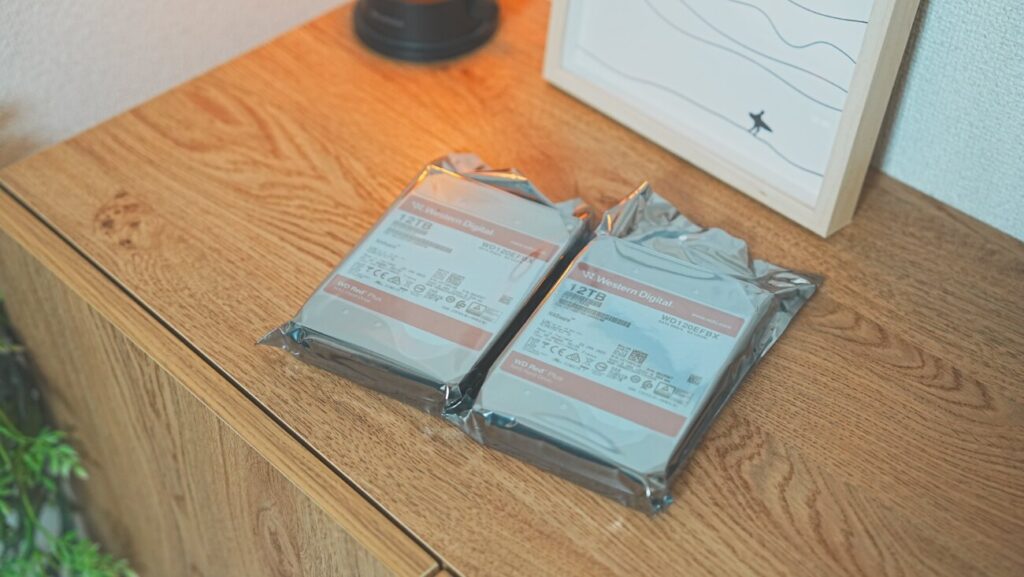
僕が使っているのは WD Red Plus 12TB。
実際に使える容量は 10.8TB。
NASは容量が大きいほど「1TBあたりの単価が安い」ことが多い!
✔ 迷うなら10〜12TBが最もコスパ良い
✔ 写真+動画を保存する人は10TB以上必須
僕が使っているHDD
 ポチップ
ポチップ
- WD Red Plus 12TB
- NASに最適(静音・安定)
家族と写真を共有すると“便利すぎた話”

NASyncはユーザー管理が非常に優秀。
- 僕用アカウント
- 妻用アカウント
- 子ども用(将来的に)
このように完全に分離したプライバシー管理ができます。
さらに…
- 子どもの顔を自動認識して「ベビーアルバム」自動更新
- アルバムを家族だけに共有
- URL発行で実家のおじいちゃん・おばあちゃんにも共有可能
写真整理のストレスがゼロになりました。
セキュリティは大丈夫?
NASyncは…
- ユーザー権限
- フォルダ権限
- 共有範囲の細かい設定
- 強固なログイン管理
も設定できるため、家庭用NASとしては十分安全です。
ポチップ
【実録】1年3ヶ月・写真23万枚を預けて分かったこと
ここからは2026年7月時点=導入から1年3ヶ月使った実際の数字です。結論から言うと、この1年3ヶ月でトラブルはゼロ。壊れず、消えず、止まらずで動いています。
この実録は動画でも話しています。実物を見ながらのほうが分かりやすい部分(設置状態・アプリの画面・音の大きさなど)は、動画のほうが伝わると思います。
いま何が入っているか:6.7TB/写真23万枚
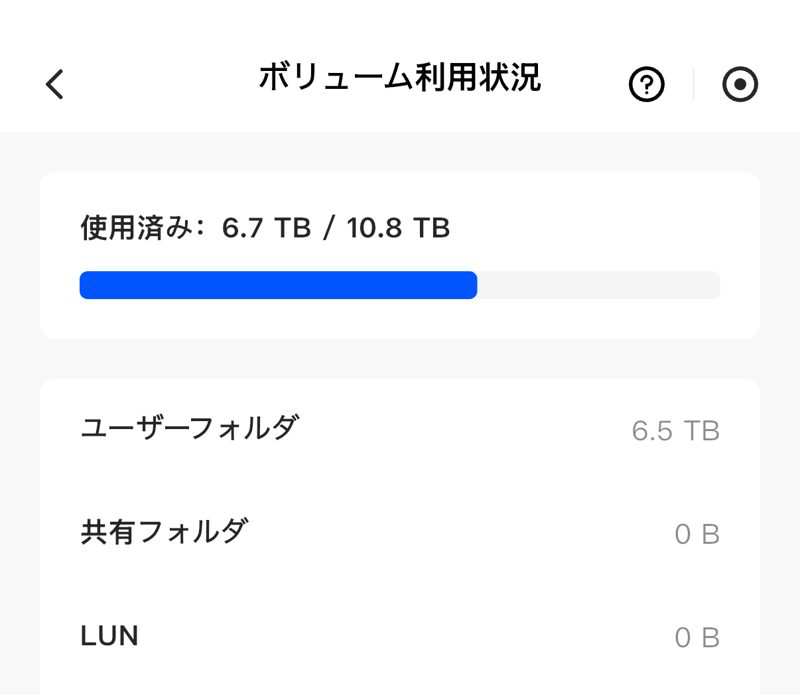
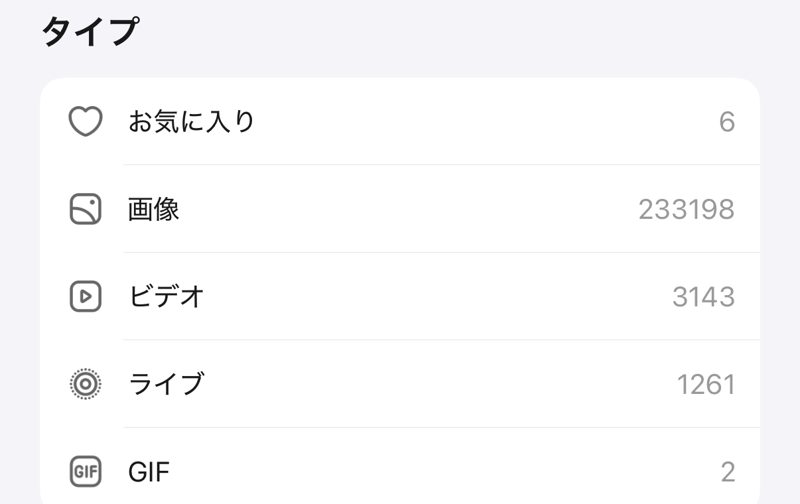
写真233,198枚・動画3,143本で6.7TB。同じ量をクラウドで持とうとすると、容量課金が毎月ずっと乗り続けます。ここが「買い切りのNAS」との分かれ道でした。
かかったお金:合計 約12万8,000円
| 買ったもの | 金額 |
|---|---|
| UGREEN NASync DXP2800(本体・クラウドファンディング早割) | ¥34,265 |
| WD Red Plus 12TB × 2本(RAID1用) | ¥93,918 |
| 合計 | ¥128,183 |
正直、買う前は「12万円は高い」と思っていました。ただ1年3ヶ月使った今の感想は「クラウドの月額を10年払い続けるより安い」です。うちは写真も動画も増える一方なので、容量が増えるたびに月額が上がる仕組みだと、たぶん途中で心が折れていました。
電気代は月400円くらい(実測しました)
24時間つけっぱなしなので気になって、SwitchBotのプラグミニで実測しました。結果は15〜20W・月あたり約400円。24時間動かしっぱなしでこれなら、正直気にならない金額でした。音も、静かな深夜に耳をすませば分かる程度で、普段の生活では気づきません。
1年3ヶ月使って「買ってよかった」と思った4つ
- 動画の置き場所問題が消えた:写真はまだクラウドでなんとかなっても、動画は容量を一気に食います。3,143本の動画を「どこに置くか」で悩まなくなったのが一番大きい。
- ベビーアルバムが自動でできる:顔認識で息子の写真だけが自動で振り分けられます。妻と共有していて、成長の記録がほぼ手間ゼロで貯まっていく。これは想像以上に良かった。
- 本体前面のUSBに直挿しでバックアップできる:カメラのSDカードをそのまま挿せば取り込めるので、PCを開かなくていい。地味ですが、撮った日にそのまま片付く効果は大きいです。
- iPhoneを最小ストレージで買えるようになった:夫婦2台とも一番安い容量にしました。写真はNASに逃がせるので、端末の容量にお金を払う理由がなくなりました。
正直イマイチな3つ(買う前に知っておいてほしい)
- 12TB買っても、使えるのは10.8TB:HDDの表記容量と実際に使える容量は違います。「12TB買ったのに10.8TB?」と一瞬なりました(仕様なので仕方ないのですが、知らないと損した気分になります)。
- スマホの自動バックアップは電池を食う:バックグラウンドで動かし続けると、iPhoneの電池の減りが明らかに早くなりました。うちは自動をOFFにして、寝る前に手動で同期に切り替えています。これで解決しました。
- 検索精度はGoogleフォトに一歩劣る:「去年の夏 海」みたいな曖昧な探し方は、まだGoogleフォトの方が上手です。日付やアルバムから探す分には困りません。
外出先からも普通に見られる/クラウドとの二重体制
「家の中でしか見られないのでは?」とよく聞かれますが、妻は実家から、僕は職場から、普通にアプリで閲覧できています。
ただ、NASだけに全部を預けているわけではありません。写真はNAS+クラウドの二重、動画はNASのみという運用です。動画までクラウドに置くと費用が跳ね上がるので、ここは割り切っています。
もう一度買うか?=買います(ただし次は4ベイ)
結論、もう一度同じ状況になっても買います。1年3ヶ月使って不満らしい不満は「容量がもう少し欲しい」だけで、機能や安定性に文句がないからです。
もし次に買うなら2ベイではなく4ベイにします。6.7TB/10.8TBまで来たので、増設の余地を先に確保しておきたい、というのが1年3ヶ月使って出た答えです。
1年3ヶ月使った結論:初心者でも使える“写真管理の最適解”
- アプリを開くだけでバックアップ
- 自動整理が優秀
- 子どものアルバム管理がラク
- 動画も容量無制限
- iPhone容量を節約できる
- 家族での運用が簡単
- PCからも大量アップロードが安定
写真管理で困っている人には本気でおすすめできます。
関連記事でもっと詳しく


NAS本体+HDDのおすすめセット
ポチップ
ポチップ
※ HDDの型番について。ぼくが使っているのは WD120EFBX(12TB)を2台です。このモデルはいま Amazon 本体での取り扱いが終わっていて、上のリンクは後継の WD100EFGX(10TB)にしています。12TB の後継(WD120EFGX)もありますが、Amazonアウトレットの出品になっていることがあるので、容量を優先する方はご自身で出品者を確認してから選んでください(2026年9月時点)。
📸 写真管理の関連記事もチェック
- Amazonフォトのファミリーフォルダ完全ガイド – プライム会員なら写真無制限保存
- 子供の写真保存|4つの選択肢を徹底比較 – パパ・ママ向け