「auの端末返却が終わった!次は楽天モバイルにしようと思うけど、手順がよくわからない」
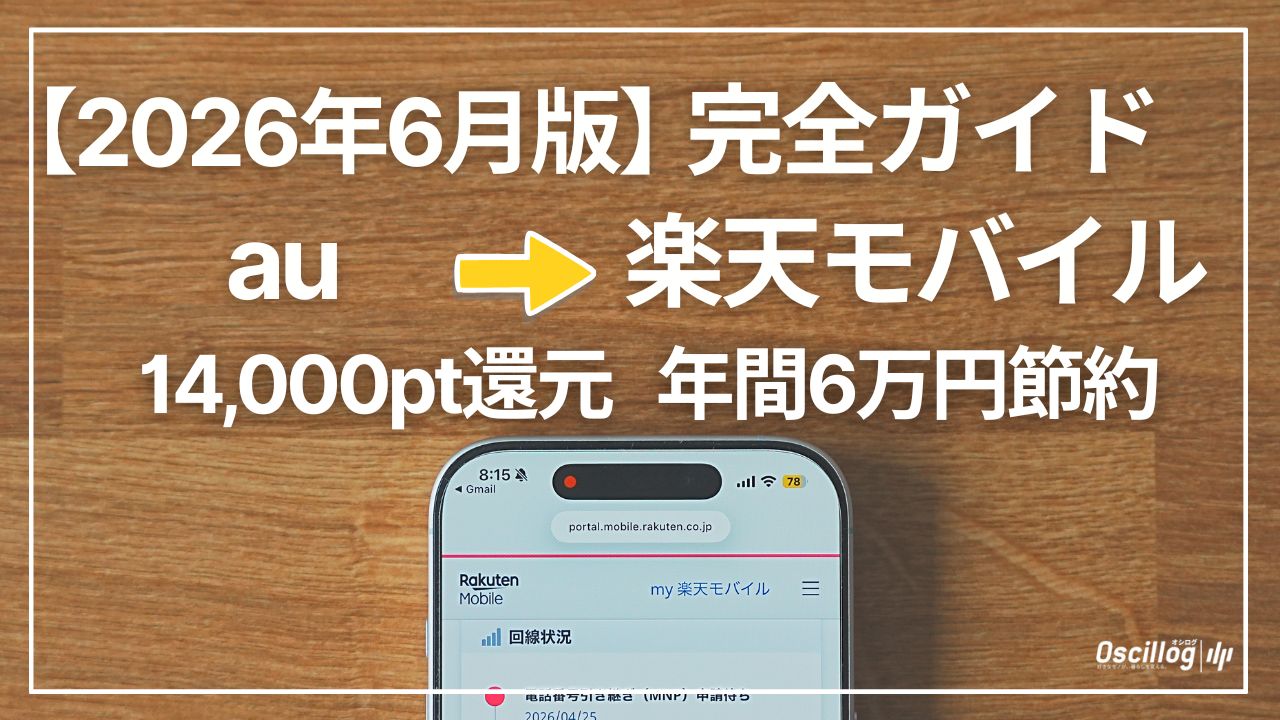
そんな方のために、au→楽天モバイルへMNPで乗り換える完全手順を、僕(オシログ)が実際にやった経験ベースで全部書きました。
結論から言うと、「MNP予約番号取得 → 楽天モバイル申込み → eSIM設定」で合計15分、しかも今なら最大14,000ポイント還元で実質値引きでスタートできます。
⏱ この記事を読んでわかること(5分で読了)
- au→楽天モバイルへMNPする最短ルート(合計15分)
- 14,000pt還元キャンペーンの確実な適用方法
- MNP予約番号の即時取得手順(Web1分)
- eSIM/物理SIMの選び方
- 乗り換え時の落とし穴と回避策
\ 先に楽天モバイル公式キャンペーンを見たい方はこちら /
⚠️ スマホトクするプログラムの罠を確認
👉 【2026年最新】auスマホトクするプログラムの罠|返却前に知るべき5つのデメリット
「実は損する人」3パターンとデメリット5つを実体験ベースで解説。返却前にチェック推奨。
🎁 2026年6月の楽天モバイル最新キャンペーン徹底解説
最大14,000pt還元の確実な適用条件と、お買い物マラソン併用テクニックを完全網羅。
文字より動画でサクッと見たい方はこちら👇
📊 au→楽天モバイル乗り換えで得する金額(実数値)
楽天モバイルは、僕がメイン回線として実際に使っているキャリアです。
データ無制限とRakuten Linkの通話無料が軸で、我が家の固定費見直しの起点になりました。
- データ無制限をメイン回線として使用中(関西・実測記事あり)
- Rakuten Linkアプリで国内通話が無料
- 屋内で弱い場所があるのも正直にレビューしています
\ 僕のメイン回線・データ無制限で使っています /
いま楽天モバイルは「デビューキャンペーン」をやっていて、他社から乗り換えで、かつ楽天モバイルが初めての方なら最大20,000ポイントがもらえます。申し込みは2026年9月7日(月)の朝8:59までなんですよね。気になっている方は、条件だけでも先に見ておくといいと思います。
もらえるポイントは期間限定ポイントで、4カ月に分けて進呈されます。一部は楽天市場でのお買い物が条件になっているので、実際の金額は人によって変わります。それと公式に「このページの申し込みボタン以外から手続きすると特典の対象外」と書かれているので、下のボタンで公式ページを開いて、そのページの申し込みボタンから進めてください。
\ 9月7日(月)8:59まで/乗り換え&楽天モバイルが初めての方が対象 /
まず「実際いくら得するか」を見てください。
| 項目 | au時代 | 楽天モバイル | 差額 |
|---|---|---|---|
| 月額(無制限) | 7,238円 | 3,278円 | -3,960円/月 |
| 事務手数料 | 3,850円 | 0円 | -3,850円 |
| キャンペーン特典 | なし | 最大14,000pt | +14,000円相当 |
| 年間差額 | – | – | 約65,370円お得 |
※auのスマホトクするプログラムで端末返却済みなら、さらに端末代も浮いてます。年間でトータル10万円以上の節約になる方も多いです。
まだauの端末返却が終わってない方は、au端末返却の完全ガイドを先にチェックしてください(減額されないコツも書いてます)。
🎯 au→楽天モバイルMNP 全手順(合計15分)
大まかには3ステップだけです。
📱 STEP1. auでMNP予約番号取得(1分)
My auアプリ / My auサイト → MNP予約番号取得 → 即時発行
📲 STEP2. 楽天モバイルWeb申込み(10分)
公式サイト → プラン選択 → eSIM選択 → MNP予約番号入力 → 本人確認
➕ STEP3. eSIM開通(3分)
届いたQRコードを「設定 → モバイル通信 → 通信プランを追加」でスキャン → 完了
では各ステップを詳しく解説します。
📱 STEP1:auでMNP予約番号を取得(1分・即時発行)
MNP予約番号とは、「電話番号そのまま乗り換え」のための、いわばパスポート。auで発行→楽天モバイル申込時に入力します。
取得方法(一番ラクなのはMy auアプリ)
- My auアプリ → 「契約内容の確認」→「MNP予約番号取得」→ 案内に従う
- または、My auサイトから同じ操作
- ※電話・店頭でも取得可能だが、Web経由がスピード最強
⚠️ ここに注意
- 有効期限は15日間。取得したら早めに楽天モバイル申込みへ
- 取得タイミング:「楽天モバイル申込みをする日」に取るのが安全
- 解約金・違約金はゼロ円(2022年以降)
📲 STEP2:楽天モバイルWeb申込み(10分)
ここが一番大事なところ。キャンペーン適用には申込前の「エントリー」が必要なので、順番を守ってください。
手順(この順番が大事!)
- 下のリンクから楽天モバイル公式へ(キャンペーンページ)
- 「エントリーする」ボタンを押す(重要・忘れずに)
- そのまま申込みボタンへ進む
- プラン選択(Rakuten最強プラン一択)
- 「eSIM」を選択(最短当日開通)
- MNP予約番号入力
- 本人確認書類アップロード(運転免許証推奨)
- 申込み完了
\ まずここからエントリー&申込み(最大14,000pt還元)/
※エントリー忘れるとポイント還元ゼロになるので絶対忘れずに
📡 STEP3:eSIM開通(3分)
申込み完了から1〜2時間で「eSIMプロファイル」のお知らせメールが届きます。
iPhoneの場合(オシログも実演済み)
- 「my 楽天モバイル」アプリをダウンロード
- アプリにログイン → 「申込み履歴」→ 「開通手続きへ進む」
- 「eSIMで開通」を選択
- QRコードが表示される → 別の端末でスキャン
(または「他の端末で開通する」選択) - iPhoneの「設定」→「モバイル通信」→「通信プランを追加」
- QRコードをスキャン → 完了
このタイミングでauの回線は自動的に解約されます(auへの解約手続きは不要)。
🎁 14,000ポイント還元を確実にもらう方法
楽天モバイルのキャンペーンで一番怖いのが「エントリー忘れによるポイント還元失敗」。これだけは絶対に避けてください。
確実にもらうチェックリスト
- 申込み前に必ず「エントリーする」ボタンを押す
- 楽天会員にログインした状態でエントリーする
- 申込みは「他社からの乗り換え(MNP)」を選択
- 初めて楽天モバイルを契約する人が対象(過去契約者は対象外)
- 開通後、初回支払い後に4ヶ月以内に楽天ポイントとして付与される
14,000ポイント=14,000円相当。これだけでもau事務手数料3,850円を大幅に上回るので、申込み前のたった1クリック(エントリー)を忘れないでください。
⚠️ 乗り換え時の落とし穴と回避策
落とし穴1:エリア確認を忘れる
楽天モバイルは自社回線(楽天回線)とパートナー回線(au回線)を併用しています。自宅・職場が楽天回線エリアかを申込前にチェックしましょう。
※エリア外でもauパートナー回線で繋がりますが、混雑時は楽天回線のほうが快適です。
落とし穴2:楽天回線エリア外のリスクを取りたくない場合
「楽天モバイル単体だと不安」という方は、サブ回線にpovoを追加(基本料0円)するのがおすすめ。詳しくはオシログのリアル体験談記事へ:
👉 【関西郊外で2ヶ月実体験】楽天モバイル2回線+povoの本音
楽天モバイルが「使える場所」「使えない場所」を具体的に書いた実体験記事です。
落とし穴3:キャリアメール(@ezweb.ne.jp等)が使えなくなる
auのキャリアメールは「auメール持ち運び」(月額330円)で継続可能。LINEやGmail中心の人は不要ですが、auメールでログインしてるサービスがある人は事前確認を。
🤔 よくある質問
Q. 楽天モバイルが合わなかったら戻せる?
A. はい。違約金ゼロなので1ヶ月で他社に変えられます。もし不安なら、まずリスクゼロのLINEMOの現在のキャンペーンから始めるのも手。
Q. ahamoとどっちがいい?
A. 「データ無制限・楽天市場使う」なら楽天モバイル。「ドコモ品質・5分かけ放題込みがほしい」ならahamo。詳細は5社比較記事へ。
Q. auのスマホそのまま使える?
A. 基本的に使えます(SIMロック解除済みのiPhone XS以降、最近のAndroidならOK)。eSIM対応端末なら設定もスムーズ。
Q. 端末分割払いの残額はどうなる?
A. au解約後も分割払いは継続されます(auに引き続き支払い)。回線解約と端末ローンは別物。
まとめ:au→楽天モバイルは「15分の手続き+年6万円節約」
auから楽天モバイルへのMNPは、15分の手続きで年6万円以上の節約+14,000pt還元。実質的に、時給20万円相当の作業です。
「面倒だな」と先延ばしにする間にも、月3,960円の差額が消えていきます。早く始めるほど、得です。
\ 事務手数料0円・最大14,000pt還元・eSIMで当日開通 /
※キャンペーン適用には申込前のエントリーが必要
📚 あわせて読みたい関連記事
- auスマホ返却の完全ガイド|減額されないコツ – まだ返却してない方
- 【関西郊外で2ヶ月実体験】楽天モバイル2回線+povoの本音 – 実機レビュー
- 【2026年6月版】格安SIMおすすめ5社比較 – 他社も含めて比較