
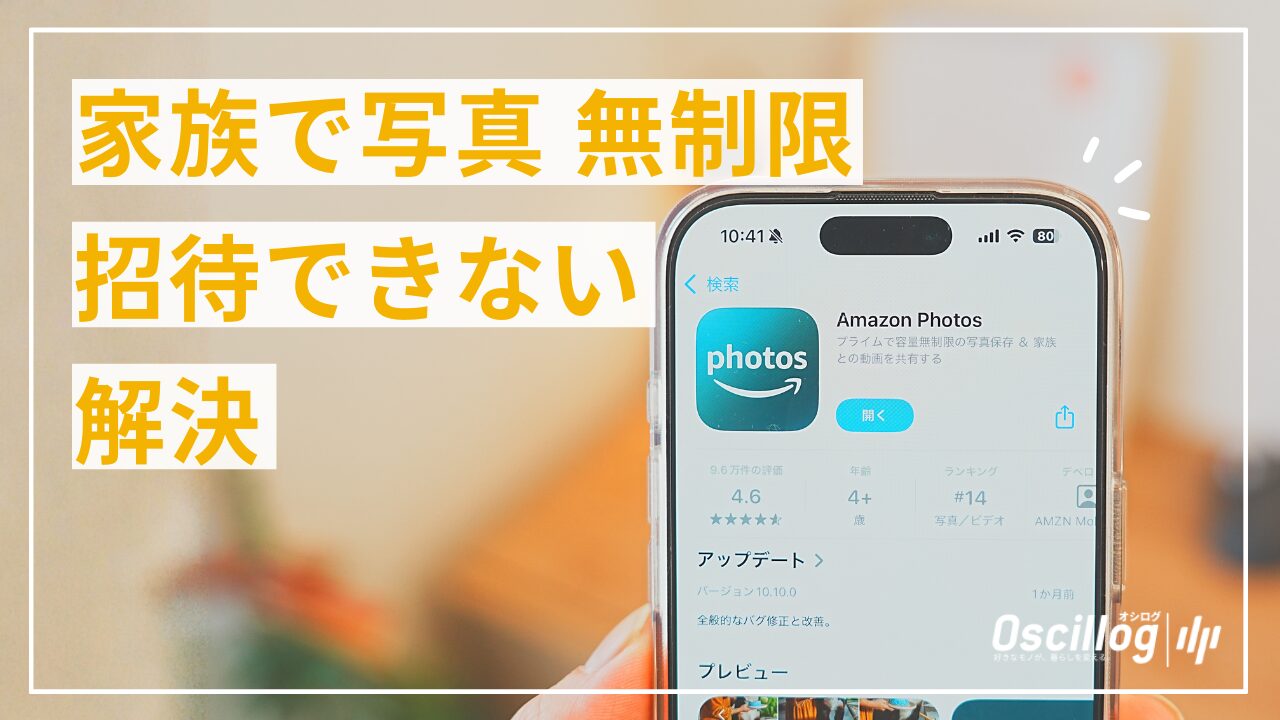
Amazonフォトのファミリーフォルダは、プライム会員が1人いれば、家族全員で写真を“無制限”に共有・保存できる機能です。
子どもの写真でスマホ容量がパンパンでも、消さずに残せるようになります。
先に結論だけ言うと、写真メインの家庭は「Amazonフォト×ファミリーフォルダ」が一番ラクで強いです。
ただし、詰まりポイント(招待・表示・反映)があるのも事実なので、この記事で「最短で直す手順」までまとめます。
Amazon Photosの使い方:最初にやる設定3つ
- アプリを入れてログイン(招待を受ける家族は“そのアカウント”でログイン)
- 自動バックアップをON(Wi-Fi時のみ/充電時のみなども設定)
- 家族共有するなら「ファミリーフォルダ」設定(招待→反映確認)
※この記事では iPhone/Android/PCの手順 と 招待/表示/反映の詰まり対処までまとめます。
30秒で確認:できること/できないこと
できること
- 家族で同じファミリーフォルダに写真を集約できる
- プライム会員が1人いれば、家族も写真が無制限で保存できる
- 家族は個別アカウントのまま使える(プライバシーを保ちやすい)
できないこと(誤解されやすい)
- 動画は無制限ではない(ここで詰みやすい)
→ Amazonフォトの動画容量は5GB|超えたらどうする?【家族共有でも詰まない保存術】 - 家族が別アカウントで承認すると、招待がうまく通らないことがある
→ Amazonフォト「ファミリーフォルダ」に招待できない原因TOP7|「今すぐ開始する」で詰んだ時の対処
- ファミリーフォルダの仕組み(誰が無制限?どこまで共有?)
- 設定方法(5ステップ)+失敗しないコツ
- 招待できない/表示されない/反映されない…の解決策(実体験ベース)
- 動画が増える家庭の“保存先の正解”(Googleフォト/NASも含めて結論)
※いま詰んでいる症状を選んでください(専用記事に飛びます)
- 招待できない/「今すぐ開始する」で戻る
- ファミリーフォルダが表示されない(アプリに出てこない)
- 共有したのに見えない/反映されない(家族側に出ない)
- 動画は無制限じゃない:5GBを超えたらどうする?
- 結局どれが正解?Amazonフォト vs Googleフォト vs NAS(ケース別結論)
ファミリーフォルダはプライム会員の機能なので、招待する側がプライムに入っているのが前提です。
未加入なら、まず無料体験で試してから「続けるかどうか」を決めるのが一番手堅いです。
ファミリーフォルダとは?家族共有の仕組み
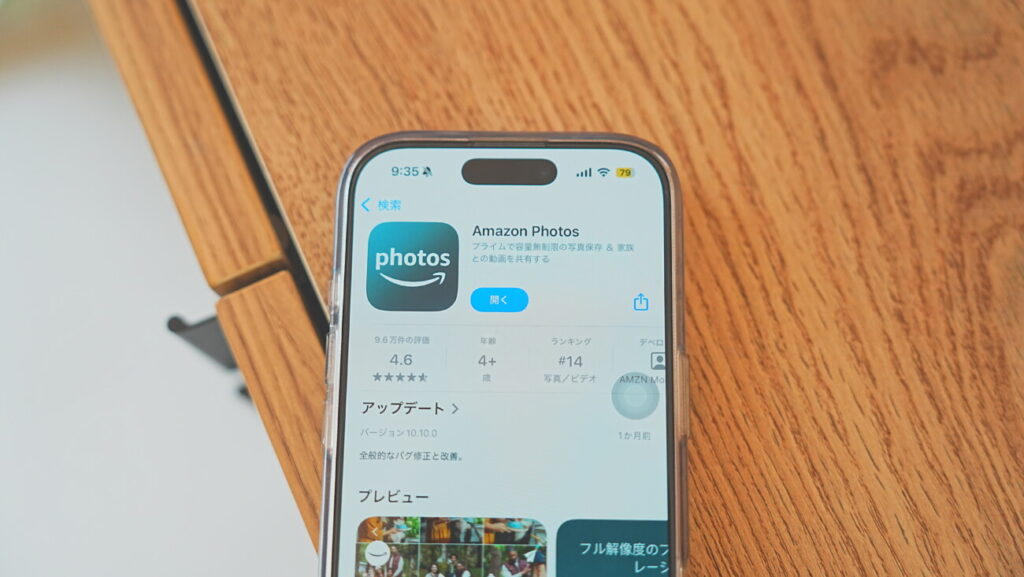
Amazonフォトのファミリーフォルダは、プライム会員が作成した専用フォルダに家族を招待し、写真を家族で共有できる機能です。
主な特徴
- 写真が無制限保存(一眼レフのRAWもOK)
- 追加料金不要(プライム会員1名の料金のみ)
- 家族は個別アカウントのまま利用できる(プライバシーも保護)
画面を見ながらのほうが早い人向けに、YouTubeでも解説しています。👇
ファミリーフォルダ設定〜招待の手順(5ステップ)
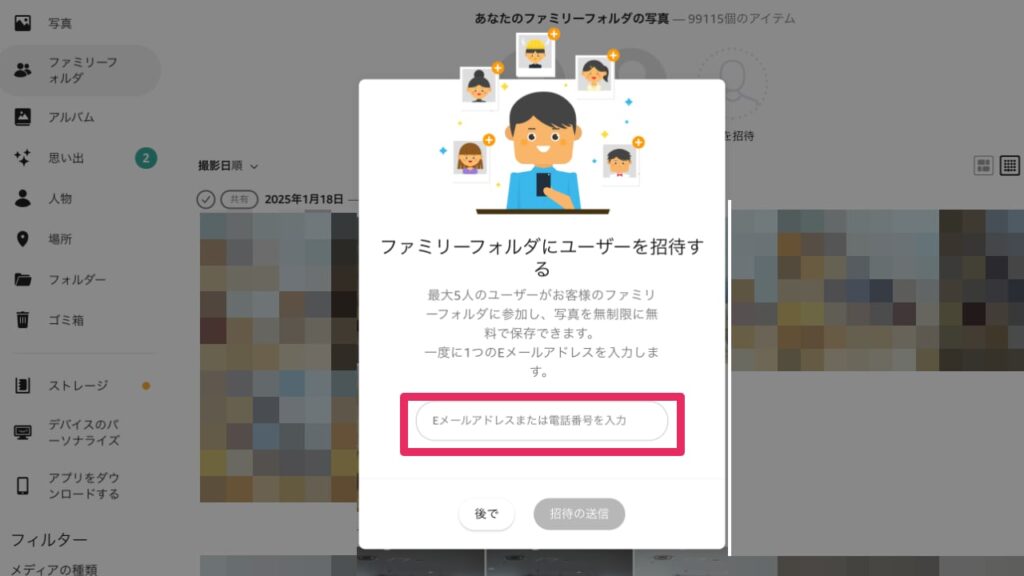
- プライム会員アカウントでAmazon Photosにログイン
- ファミリーフォルダを選択
- 「他を招待」をタップ
- メール or 電話番号を入力して招待送信
- 家族側が「今すぐ開始」→ 承諾で完了!
このミスが一番多いです。家族には先にこう伝えておくと失敗しにくいです。
招待できない原因TOP7|「今すぐ開始」で戻る時の対処
失敗の原因No.1はこれです。
失敗の原因No.1:招待リンク後に“別アカウント”でログインし直す
招待を受ける側が、リンクを開いたあとに 別のAmazonアカウントでログインし直すと高確率で詰みます。
(本人は気づかないので一番厄介)
「今すぐ開始する」で戻って詰むなら
原因と対処をTOP7にまとめました。ここを見るのが最短です。
Amazonフォト「ファミリーフォルダ」に招待できない原因TOP7|「今すぐ開始する」で詰んだ時の対処

ファミリーフォルダの活用例(実体験)

1. 子どもの成長記録を家族みんなで共有
Amazonフォトに自動保存されるので、
遠くに住む祖父母もリアルタイムで成長を見守れます。
2. スマホの容量を節約できる
写真をAmazonフォトに逃がせるので、
「容量が足りないから削る」がほぼ起きなくなります。
- 招待が通らない/承認で戻る
招待できない原因TOP7 - 表示されない(iPhone/Android/PC別)
表示されない原因と対処 - 見えない/反映されない(チェックリスト)
見えない/反映されない原因と対処
ファミリーフォルダが表示されない原因と対処(iPhone/Android/PC)
よくある原因
- プライム会員ではないアカウントでログインしている
- スマホとPCで別アカウントにログインしている
- アプリ内の位置が分かりづらい
対処法
- プライム会員アカウントに切り替える
- PCブラウザ版Amazon Photosで確認
- アプリは「設定 → ファミリーフォルダ」を確認
- 一度ログアウト → 再ログイン
招待メールが届かない/承認できない時のチェック(※招待トラブルの一部)
よくある原因
- メールアドレス誤入力
- 迷惑メールに入っている
- 家族側が別アカウントでログインし直している(よくある)
対処法
- メールアドレスを確認して再送
- 迷惑メールフォルダを確認
- 一度ログアウトして、再度リンクを開く
共有したのに見えない/反映されない時のチェックリスト
よくある原因
- 個人フォルダに入れたままで、ファミリーフォルダに移動していない
対処法
- 自分側の画面でファミリーフォルダを開く
- 写真を追加し直す
- 家族側は「ファミリーフォルダ」タブを確認
プライムを解約したらどうなる?(写真/容量)
- 写真の無制限保存は停止
- 容量は5GBに戻る
- 容量超過分はアップロード不可(追加保存できない)
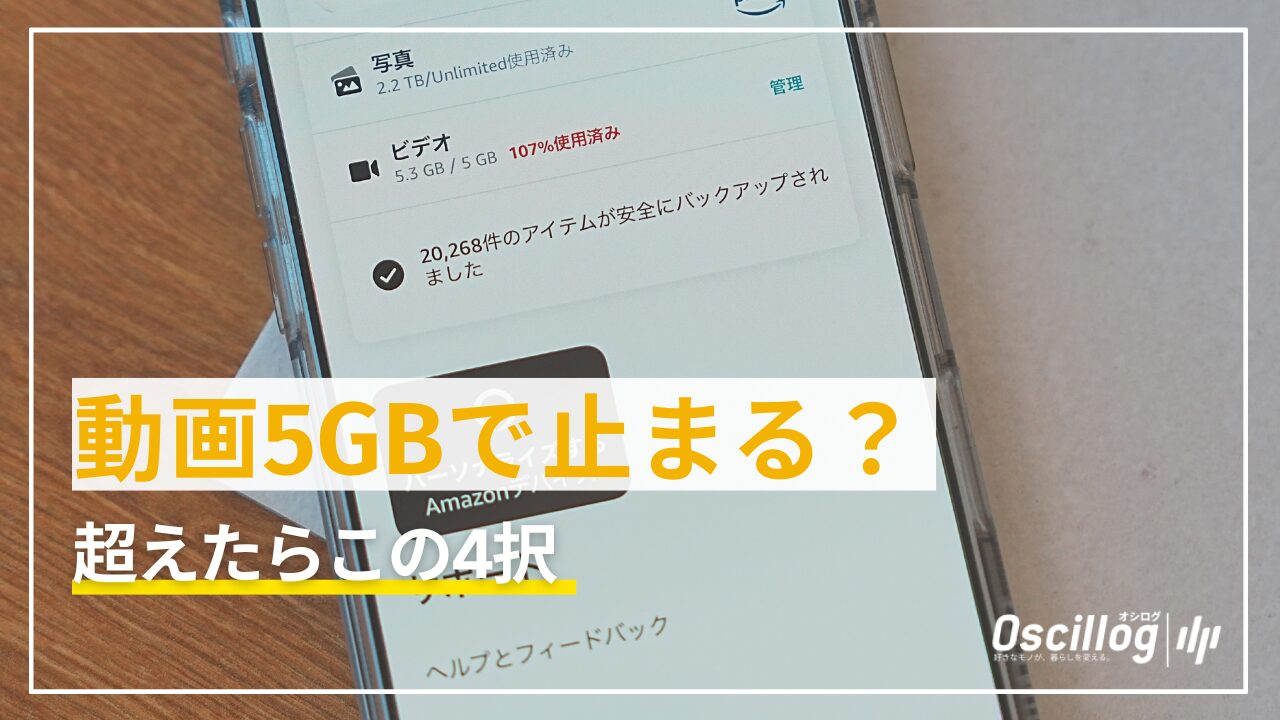
動画は無制限じゃない|5GBを超えた時の保存先
「家族共有できる=動画も無制限」と思いがちですが、ここが落とし穴です。
5GBを超えた時の選択肢(追加容量/別保存/NAS/外付け)を整理しました。
Amazonフォト vs Googleフォト vs NAS|ケース別の結論
ざっくり言うと、こうなります。
- 写真が多い → Amazonフォトが有利(プライムで無制限)
- 動画が多い → Googleフォト or NASが現実的
ケース別のおすすめ構成(結論)

- 写真メイン → Amazonフォト
- 写真+短い動画 → Amazonフォト+Googleフォト
- 大量の子ども動画 → Amazonフォト+NAS
- 家族全員で管理をラクにしたい → ファミリーフォルダが最適
迷ったら結論だけ見ればOK↓
Amazonフォト vs Googleフォト vs NAS|写真・動画の保存先の選び方(ケース別結論)
よくある質問(FAQ)
- 動画も無制限に保存できますか?
-
できません。動画は5GBが壁になりやすいです。
Amazonフォトの動画容量は5GB|超えたらどうする?【家族共有でも詰まない保存術】 - 家族がAmazonアカウントを作るのが面倒です…
-
作成自体は無料で数分です。
ただ、承認で詰む人が多いので、うまくいかない場合はここが最短です。
Amazonフォト「ファミリーフォルダ」に招待できない原因TOP7|「今すぐ開始する」で詰んだ時の対処 - 家族以外も招待できる?
-
最大5人まで招待可能です(祖父母やパートナーも追加できます)。
- 共有アルバムとの違いは?
-
共有アルバムは「共有するだけ」。
ファミリーフォルダは「家族全員で集約+写真無制限」が強みです。 - Amazonフォトだけで足りない場合は?
-
動画が増える家庭は、NAS/外付け/Googleフォト併用が現実的です。
Amazonフォト vs Googleフォト vs NAS|写真・動画の保存先の選び方(ケース別結論)
まとめ:家族写真はファミリーフォルダでほぼ解決
- プライム会員が1人いれば、家族の写真は無制限で集約できる
- つまずきやすいのは「招待」「表示」「反映」の3つ(原因はだいたい固定)
- 動画が増える家庭は「5GBの壁」だけ先に知っておくと詰みにくい
- 招待で詰んだ → 招待できない原因TOP7
- 表示されない → 表示されない原因と対処(iPhone/Android/PC別)
- 見えない/反映されない → 見えない/反映されないチェックリスト
- 動画5GB → 動画容量5GBの対処
- 保存先の結論(Amazon/Google/NAS) → Amazon/Google/NASの選び方(ケース別結論)
ファミリーフォルダを使うには、招待する側がAmazonプライム会員である必要があります。
まだ加入していない場合は、まず無料体験で一度設定してみるのが一番手堅いです(合わなければ解約OK)。